

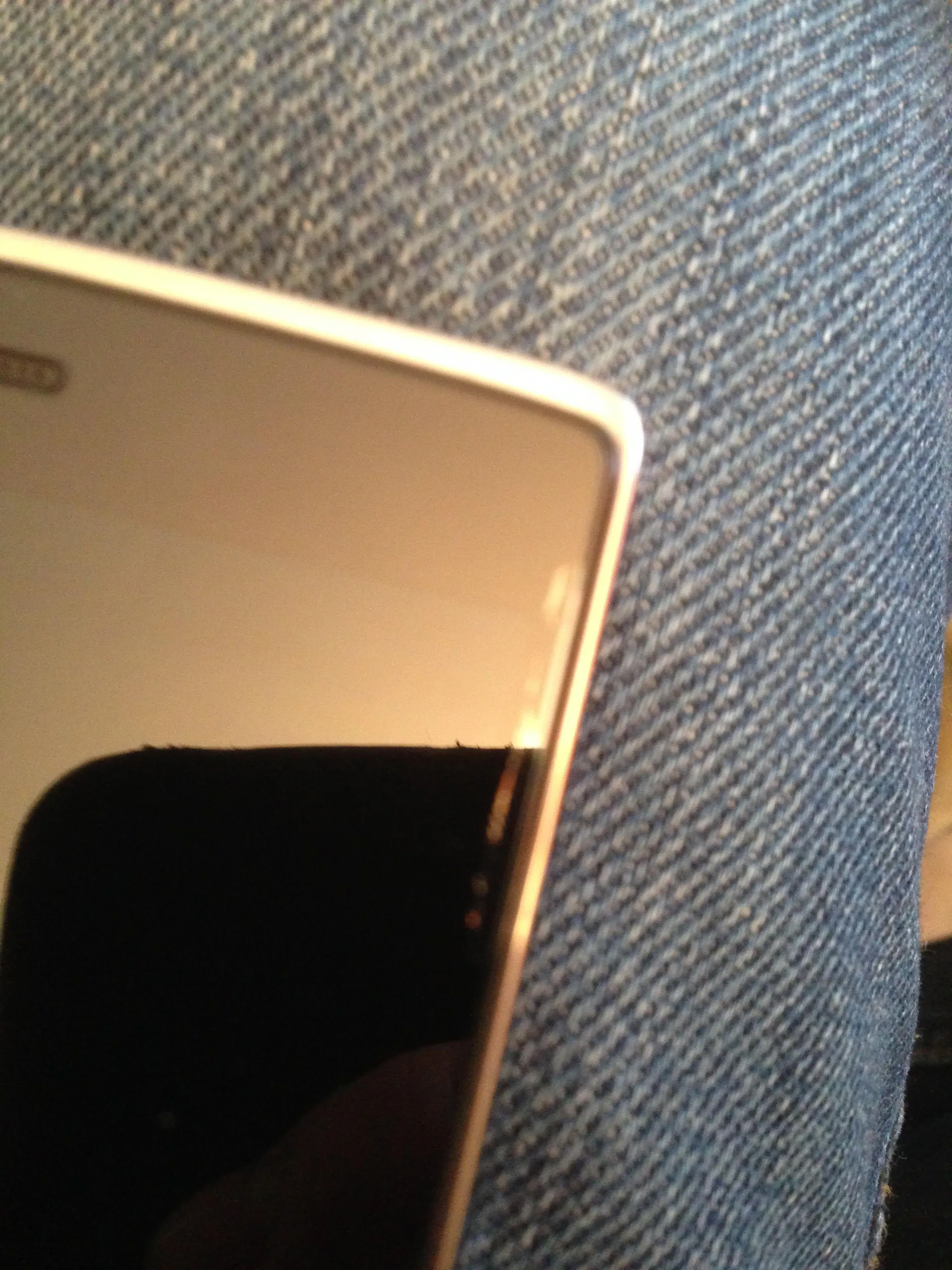
Коли сенсорний екран раптово перестає реагувати, це не просто технічна дрібниця. Повідомлення накопичуються, дзвінки йдуть у глухе, а звичний жест прокручування сторінки перетворюється на марну спробу. У 2026 році такі ситуації трапляються навіть з новими флагманами, і причина майже завжди криється в поєднанні програмних збоїв та фізичних змін усередині пристрою.
Більшість випадків, коли телефон не реагує на дотик, вдається вирішити самостійно за 5–15 хвилин — достатньо правильно діагностувати джерело. Якщо ж проблема в апаратній частині, вчасне звернення до сервісу зберігає дані та запобігає подальшому пошкодженню. Сучасні ємнісні екрани чутливі до найменших порушень електричного поля, тому навіть мікроскопічний шар жиру чи легке відшарування шлейфа здатні повністю заблокувати роботу.
Правильна послідовність дій дозволяє відрізнити програмний конфлікт від пошкодження digitizer чи контролера сенсора. А профілактика — якісне захисне скло, акуратне поводження та контроль температури — значно знижує ймовірність повторення.
Чому ємнісний екран перестає реєструвати дотики
Сучасні смартфони використовують ємнісну технологію. Під склом розташована прозора сітка з оксиду індію-олова, яка створює слабке електричне поле. Палець, будучи провідником, змінює ємність у точці дотику, і контролер фіксує координати. Будь-яке порушення цього ланцюга — і екран «сліпне».
Бруд і жирні сліди утворюють ізолюючий шар, який послаблює сигнал. Волога, навіть у вигляді конденсату, може замкнути сусідні доріжки або, навпаки, створити фальшиві точки. Після падіння часто пошкоджується саме digitizer — тонка плівка під склом, — а не сама матриця. У таких випадках зображення залишається, а реакція на дотики зникає повністю або частково.
Роздута батарея — ще один прихований винуватець. Літій-іонний елемент при старінні або перегріві виділяє гази, корпус тисне на дисплейний модуль зсередини, шлейф відходить або деформується. На практиці це проявляється поступово: спочатку зникає чутливість у нижній частині екрана, потім з’являються лінії або екран повністю перестає реагувати.
Програмні причини не менш підступні. Після оновлення або встановлення агресивного лаунчера, додатку з доступом до Accessibility чи запису екрана система може «забути» обробляти сигнали від контролера. Перегрів процесора під час ігор чи тривалої навігації теж призводить до тимчасової втрати чутливості — контролер сенсора отримує пріоритет нижчий, ніж система охолодження.
Як швидко зрозуміти, програмна це проблема чи апаратна
Почніть з простих спостережень. Якщо телефон реагує на кнопки гучності, вібрує при дзвінку і видає звук, але екран повністю ігнорує дотики — ймовірність програмного збою або проблеми з digitizer висока. Якщо ж частина екрана працює, а інша — ні, майже завжди йдеться про пошкодження шлейфа чи самої сенсорної плівки.
Ось таблиця, яка допомагає швидко зорієнтуватися:
| Симптом | Найімовірніша причина | Перша дія |
|---|---|---|
| Повністю не реагує, але звук і вібрація є | Програмний збій або digitizer | Примусове перезавантаження + безпечний режим |
| Працює лише верхня або нижня половина | Пошкодження шлейфа або digitizer | Звернення до сервісу (самостійно не ремонтувати) |
| Мимовільні натискання + зависання | Конфлікт додатків або волога | Безпечний режим + очищення кешу |
| Проблема з’явилася після падіння або удару | Механічне пошкодження digitizer | Візуальна перевірка тріщин + сервіс |
| Екран «піднімається» або телефон сильно гріється | Роздута батарея | Негайно вимкнути та звернутися до сервісу |
Важливо: якщо задня кришка помітно випинається або телефон став помітно товстішим — це класична ознака роздутої батареї. Продовжувати користуватися таким пристроєм небезпечно: можливе пошкодження екрана зсередини та ризик теплового розгону.
Покроковий алгоритм для програмних проблем
Спочатку завжди виконуйте ці дії в зазначеному порядку. Більшість користувачів зупиняються на третьому кроці.
- Примусове перезавантаження. Для більшості Android-пристроїв затисніть кнопку живлення та гучність вниз на 10–20 секунд. На Samsung — те саме або комбінацію живлення + гучність вниз до появи логотипу. На iPhone — швидко натисніть гучність вгору, потім вниз і затисніть бічну кнопку до появи логотипу Apple.
- Зніміть чохол, захисне скло та плівку. Навіть якісне загартоване скло з поганою установкою або пилом під краями здатне «красти» до 30 % чутливості. Протріть екран мікрофіbroю без ворсу — звичайна серветка для окулярів або спеціальна для дисплеїв.
- Перевірте температуру. Якщо телефон щойно лежав на сонці або у морозі, дайте йому 15–20 хвилин при кімнатній температурі (ідеально 18–25 °C). Ємнісні сенсори втрачають точність за межами робочого діапазону.
- Увімкніть безпечний режим. На більшості Android: затисніть кнопку живлення → довге натискання на «Вимкнути» → підтвердіть перехід у безпечний режим. Якщо в цьому режимі екран працює нормально — винен один із встановлених додатків. Видаляйте їх по черзі, починаючи з останніх.
- Очистіть кеш розділ (не видаляє дані). Для цього потрібно увійти в режим відновлення (Recovery). Комбінації клавіш відрізняються за брендами: Samsung — живлення + гучність вгору + дім (або Bixby), Xiaomi — живлення + гучність вгору. У меню оберіть «Wipe cache partition» → підтвердіть.
- Якщо нічого не допомогло — заводське скидання. Зробіть резервну копію через комп’ютер (якщо вдасться підключити) або хмарні сервіси. У Recovery оберіть «Factory reset / Wipe data».
Для просунутих користувачів: якщо USB-налагодження було увімкнено раніше, підключіть телефон до комп’ютера через OTG-перехідник з мишею або клавіатурою. Зовнішня миша часто дозволяє керувати курсором навіть при повністю мертвому тачскріні. Це дає шанс увімкнути налагодження або зробити backup перед скиданням.
Коли проблема в залізі: що робити далі
Якщо після всіх програмних маніпуляцій екран так і не ожив — майже напевно пошкоджено digitizer, шлейф або контролер. Самостійна заміна модуля на сучасних телефонах з вигнутим склом або підекранним сканером відбитків вимагає спеціального обладнання та навичок. Неправильне встановлення часто призводить до появи «мертвих зон», проблем з яскравістю або повторного відшарування.
У сервісному центрі майстер проведе діагностику (часто безкоштовну на першому етапі) і скаже точну вартість. У 2026 році для популярних моделей середнього сегмента заміна дисплейного модуля в авторизованому центрі коштує від 2500 до 6000 грн залежно від діагоналі та бренду. Неофіційні майстерні можуть зробити дешевше, але ризик повторної поломки або втрати водозахисту вищий.
Особливо уважно ставтеся до телефонів після потрапляння вологи. Корозія на шлейфах проявляється не одразу — через тиждень-два екран може почати «глючити» або повністю відмовити. У такому випадку навіть після просушування рекомендується повна діагностика.
Особливості різних брендів
Samsung. Безпечний режим запускається через меню живлення. У Recovery можна також запустити тест сенсора (у деяких моделях є приховане меню #0# — але тільки якщо частково працює тач). Після заміни екрана обов’язково перевіряйте калібрування.
Xiaomi / Redmi / Poco (HyperOS). Часто страждають від агресивних оптимізацій. Якщо проблема з’явилася після оновлення — спробуйте відкат до попередньої версії через Recovery або MiFlash. OTG-підтримка зазвичай відмінна, миша працює стабільно.
iPhone. Немає класичного безпечного режиму. При повній відсутності реакції єдиний надійний спосіб — примусовий перезапуск, потім підключення до комп’ютера з iTunes/Finder для відновлення. Якщо екран розбитий, але телефон вмикається, іноді допомагає режим DFU (потребує точного таймінгу кнопок).
Google Pixel. Найчистіший Android — найменше конфліктів з додатками. Якщо проблема програмна, швидше за все допоможе скидання кешу або factory reset. ADB-команди працюють без сюрпризів.
Як запобігти повторенню проблеми
Якісне захисне скло з повним клеєм по периметру (не просто рамка) значно краще захищає digitizer від мікроударів. Дешеві плівки або скло з поганою посадкою часто самі стають причиною «глючного» сенсора.
Не залишайте телефон на сонці в автомобілі або на підвіконні. Температура понад 45–50 °C прискорює деградацію батареї та може викликати тимчасову втрату чутливості екрана. Взимку не носіть пристрій у зовнішній кишені куртки — різкий перепад з холоду в тепло провокує конденсат.
Регулярно (раз на 2–3 місяці) перевіряйте стан батареї у налаштуваннях. Якщо ємність впала нижче 80 % або з’явилися ознаки роздуття — замініть елемент заздалегідь. Це дешевше, ніж ремонт екрана, пошкодженого зсередини.
Використовуйте оригінальні або сертифіковані зарядні пристрої. Дешеві китайські блоки іноді видають нестабільну напругу, що призводить до перегріву та прискореного зносу контролерів.
І останнє — не ігноруйте дрібні сигнали. Якщо екран став трохи менш чутливим у кутах або з’явилися рідкісні «фантомні» натискання — це вже привід провести профілактику: очистити, перевірити чохол, оновити систему. На цьому етапі проблема вирішується за п’ять хвилин. Коли ж телефон повністю перестає реагувати посеред важливого дзвінка чи платежу — час на діагностику вже втрачено.
Правильний підхід до проблеми «телефон не реагує на дотик» завжди починається з холодного аналізу симптомів, а не з паніки. У більшості випадків це не кінець життя пристрою, а лише сигнал, що пора приділити йому 10 хвилин уваги.