



Когда сенсорный экран внезапно перестает реагировать, это не просто мелкая техническая неисправность. Сообщения накапливаются, звонки пропадают, а привычный жест прокрутки страницы превращается в бесполезную попытку. В 2026 году такие ситуации случаются даже с новыми флагманами, и причина почти всегда кроется в сочетании программных сбоев и физических изменений внутри устройства.
Большинство случаев, когда телефон не реагирует на касания, удается решить самостоятельно за 5–15 минут — достаточно правильно диагностировать проблему. Если же дело в аппаратной части, своевременное обращение в сервис сохраняет данные и предотвращает дальнейшие повреждения. Современные емкостные экраны чувствительны к малейшим нарушениям электрического поля, поэтому даже микроскопический слой жира или легкое отслоение шлейфа способны полностью заблокировать работу.
Правильная последовательность действий помогает отличить программный конфликт от повреждения дигитайзера или контроллера сенсора. А профилактика — качественное защитное стекло, аккуратное обращение и контроль температуры — существенно снижает вероятность повторения проблемы.
Почему емкостный экран перестает регистрировать касания
Современные смартфоны используют емкостную технологию. Под стеклом находится прозрачная сетка из оксида индия-олова, которая создает слабое электрическое поле. Палец как проводник изменяет емкость в точке касания, и контроллер фиксирует координаты. Любое нарушение этой цепочки — и экран «слепнет».
Грязь и жирные следы образуют изолирующий слой, ослабляющий сигнал. Влага, даже в виде конденсата, может замкнуть соседние дорожки или создать ложные точки. После падения чаще всего повреждается именно дигитайзер — тонкая пленка под стеклом, а не сама матрица. В таких случаях изображение остается, а реакция на касания пропадает полностью или частично.
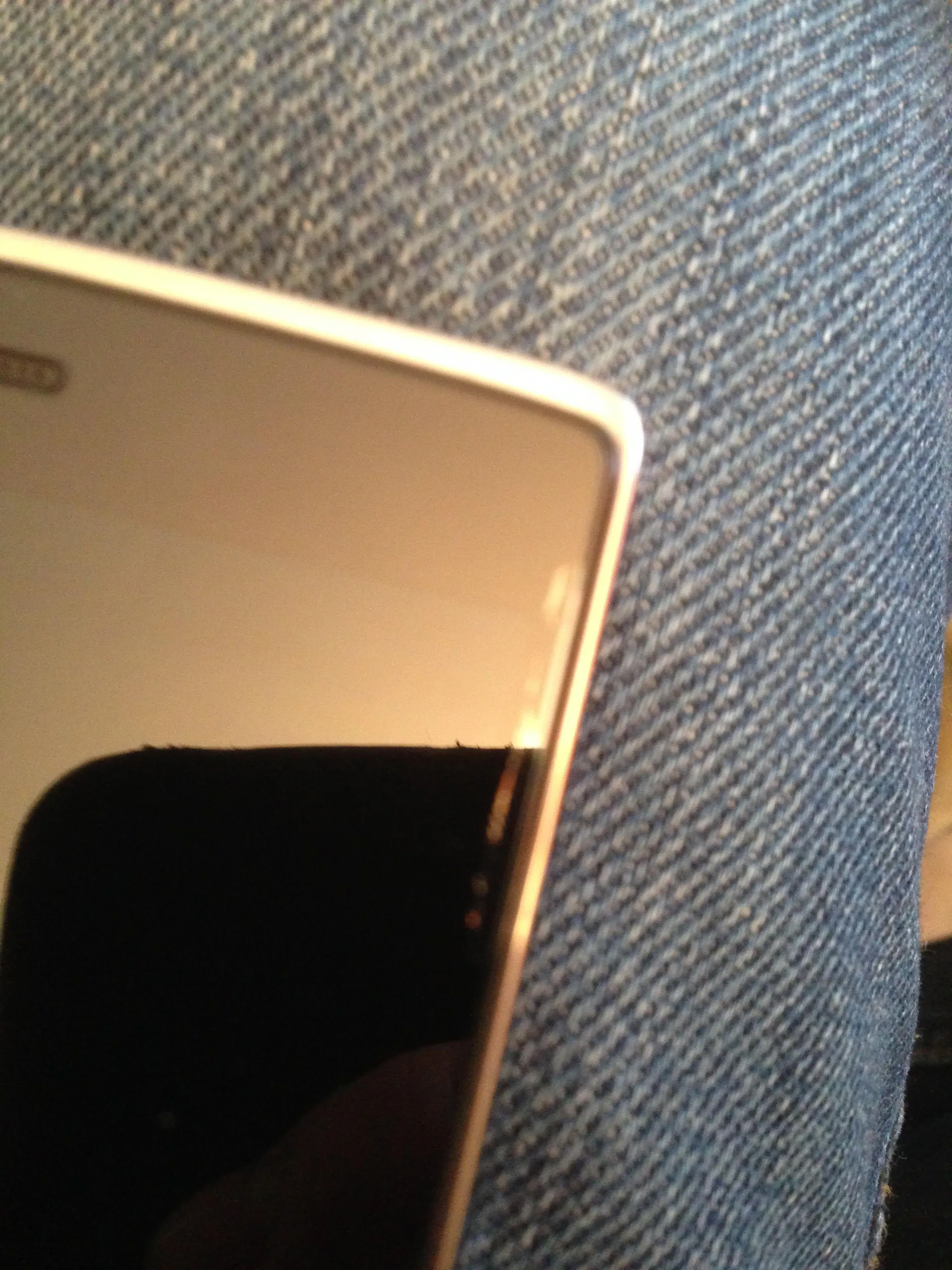
Раздутая батарея — еще один скрытый виновник. Литий-ионный элемент при старении или перегреве выделяет газы, корпус давит на дисплейный модуль изнутри, шлейф отходит или деформируется. На практике это проявляется постепенно: сначала пропадает чувствительность в нижней части экрана, затем появляются линии или экран полностью перестает реагировать.
Программные причины не менее коварны. После обновления или установки агрессивного лаунчера, приложения с доступом к Accessibility или записи экрана система может «забыть», как обрабатывать сигналы от контроллера. Перегрев процессора во время игр или длительной навигации тоже приводит к временной потере чувствительности — контроллер сенсора получает более низкий приоритет, чем система охлаждения.
Как быстро понять, программная это проблема или аппаратная
Начните с простых наблюдений. Если телефон реагирует на кнопки громкости, вибрирует при звонке и издает звук, но экран полностью игнорирует касания — вероятность программного сбоя или проблемы с дигитайзером высока. Если же часть экрана работает, а другая нет, почти всегда речь идет о повреждении шлейфа или самой сенсорной пленки.
Вот таблица, которая помогает быстро сориентироваться:
| Симптом | Наиболее вероятная причина | Первое действие |
|---|---|---|
| Полностью не реагирует, но звук и вибрация есть | Программный сбой или дигитайзер | Принудительная перезагрузка + безопасный режим |
| Работает только верхняя или нижняя половина | Повреждение шлейфа или дигитайзера | Обращение в сервис (самостоятельно не ремонтировать) |
| Непроизвольные нажатия + зависания | Конфликт приложений или влага | Безопасный режим + очистка кэша |
| Проблема появилась после падения или удара | Механическое повреждение дигитайзера | Визуальная проверка трещин + сервис |
| Экран «поднимается» или телефон сильно греется | Раздутая батарея | Немедленно выключить и обратиться в сервис |
Важно: если задняя крышка заметно выпирает или телефон стал заметно толще — это классический признак вздувшейся батареи. Продолжать пользоваться таким устройством опасно: возможно повреждение экрана изнутри и риск теплового разгона.
Пошаговый алгоритм для программных проблем
Сначала всегда выполняйте эти действия в указанном порядке. Большинство пользователей останавливаются уже на третьем шаге.
- Принудительная перезагрузка. Для большинства Android-устройств зажмите кнопку питания и громкость вниз на 10–20 секунд. На Samsung — то же самое или комбинацию питания + громкость вниз до появления логотипа. На iPhone — быстро нажмите громкость вверх, затем вниз и зажмите боковую кнопку до появления логотипа Apple.
- Снимите чехол, защитное стекло и пленку. Даже качественное закаленное стекло с плохой установкой или пылью под краями способно «красть» до 30 % чувствительности. Протрите экран микрофиброй без ворса — обычной салфеткой для очков или специальной для дисплеев.
- Проверьте температуру. Если телефон только что лежал на солнце или на морозе, дайте ему 15–20 минут при комнатной температуре (идеально 18–25 °C). Емкостные сенсоры теряют точность за пределами рабочего диапазона.
- Включите безопасный режим. На большинстве Android: зажмите кнопку питания → долгое нажатие на «Выключить» → подтвердите переход в безопасный режим. Если в этом режиме экран работает нормально — виновато одно из установленных приложений. Удаляйте их по очереди, начиная с последних.
- Очистите кэш-раздел (не удаляет данные). Для этого нужно войти в режим восстановления (Recovery). Комбинации клавиш различаются по брендам: Samsung — питание + громкость вверх + домой (или Bixby), Xiaomi — питание + громкость вверх. В меню выберите «Wipe cache partition» → подтвердите.
- Если ничего не помогло — заводской сброс. Сделайте резервную копию через компьютер (если удастся подключить) или облачные сервисы. В Recovery выберите «Factory reset / Wipe data».
Для продвинутых пользователей: если USB-отладка была включена ранее, подключите телефон к компьютеру через OTG-переходник с мышью или клавиатурой. Внешняя мышь часто позволяет управлять курсором даже при полностью неработающем тачскрине. Это дает шанс включить отладку или сделать backup перед сбросом.
Когда проблема в железе: что делать дальше
Если после всех программных манипуляций экран так и не ожил — почти наверняка поврежден дигитайзер, шлейф или контроллер. Самостоятельная замена модуля на современных телефонах с изогнутым стеклом или подэкранным сканером отпечатков требует специального оборудования и навыков. Неправильная установка часто приводит к появлению «мертвых зон», проблемам с яркостью или повторному отслоению.
В сервисном центре мастер проведет диагностику (часто бесплатную на первом этапе) и скажет точную стоимость. В 2026 году для популярных моделей среднего сегмента замена дисплейного модуля в авторизованном центре стоит от 2500 до 6000 грн в зависимости от диагонали и бренда. Неофициальные мастерские могут сделать дешевле, но риск повторной поломки или потери влагозащиты выше.
Особенно внимательно относитесь к телефонам после попадания влаги. Коррозия на шлейфах проявляется не сразу — через неделю-две экран может начать «глючить» или полностью отказать. В таком случае даже после просушки рекомендуется полная диагностика.
Особенности разных брендов
Samsung. Безопасный режим запускается через меню питания. В Recovery можно также запустить тест сенсора (в некоторых моделях есть скрытое меню #0# — но только если частично работает тач). После замены экрана обязательно проверяйте калибровку.
Xiaomi / Redmi / Poco (HyperOS). Часто страдают от агрессивных оптимизаций. Если проблема появилась после обновления — попробуйте откат к предыдущей версии через Recovery или MiFlash. OTG-поддержка обычно отличная, мышь работает стабильно.
iPhone. Нет классического безопасного режима. При полной отсутствии реакции единственный надежный способ — принудительный перезапуск, затем подключение к компьютеру с iTunes/Finder для восстановления. Если экран разбит, но телефон включается, иногда помогает режим DFU (требует точного тайминга кнопок).
Google Pixel. Самый чистый Android — меньше всего конфликтов с приложениями. Если проблема программная, скорее всего поможет очистка кэша или factory reset. ADB-команды работают без сюрпризов.
Как предотвратить повторение проблемы
Качественное защитное стекло с полным клеем по периметру (не просто рамка) значительно лучше защищает дигитайзер от микроударов. Дешевые пленки или стекло с плохой посадкой часто сами становятся причиной «глючного» сенсора.
Не оставляйте телефон на солнце в автомобиле или на подоконнике. Температура выше 45–50 °C ускоряет деградацию батареи и может вызвать временную потерю чувствительности экрана. Зимой не носите устройство в наружном кармане куртки — резкий перепад с холода в тепло провоцирует конденсат.
Регулярно (раз в 2–3 месяца) проверяйте состояние батареи в настройках. Если емкость упала ниже 80 % или появились признаки вздутия — замените элемент заранее. Это дешевле, чем ремонт экрана, поврежденного изнутри.
Используйте оригинальные или сертифицированные зарядные устройства. Дешевые китайские блоки иногда выдают нестабильное напряжение, что приводит к перегреву и ускоренному износу контроллеров.
И последнее — не игнорируйте мелкие сигналы. Если экран стал немного менее чувствительным в углах или появились редкие «фантомные» нажатия — это уже повод провести профилактику: очистить, проверить чехол, обновить систему. На этом этапе проблема решается за пять минут. Когда же телефон полностью перестает реагировать посреди важного звонка или платежа — время на диагностику уже упущено.
Правильный подход к проблеме «телефон не реагирует на касания» всегда начинается с спокойного анализа симптомов, а не с паники. В большинстве случаев это не конец жизни устройства, а лишь сигнал, что пора уделить ему 10 минут внимания.