


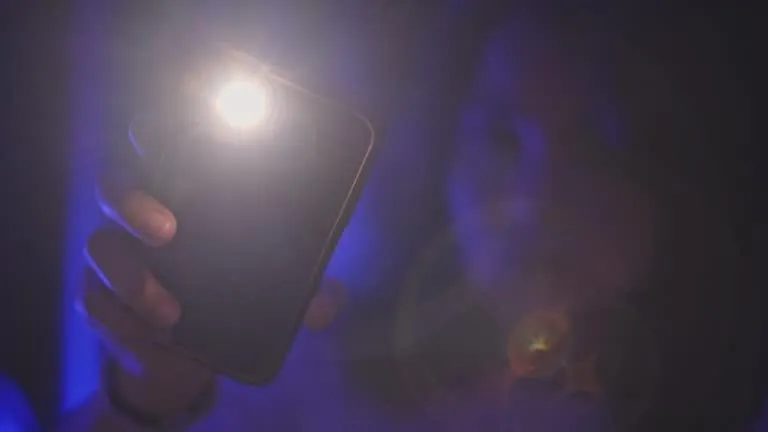
Ліхтарик на iPhone давно перестав бути простим доповненням камери — це повноцінний інструмент, який рятує в темряві квартири під час відключення світла, освітлює стежку в лісі чи допомагає знайти ключі, що впали в щілину. Найуніверсальніший і найшвидший шлях до нього лежить через Центр керування, але сучасні версії iOS пропонують цілу палітру варіантів: від голосу Siri до дотику до задньої панелі та інтерактивної панелі в Dynamic Island, де можна не просто засвітити, а й точно налаштувати яскравість і форму променя. Усі ці методи доступні на більшості моделей від iPhone 8 і новіших, з невеликими відмінностями в жестах залежно від наявності Face ID чи кнопки «Додому».
Для початківців достатньо знати два-три базові способи, а досвідчені користувачі оцінять автоматизацію через програму «Ярлики», призначення на Кнопку дії чи Постукування ззаду. У iOS 18 і пізніших версіях, зокрема станом на 2026 рік, власники iPhone 14 Pro та новіших Pro-моделей отримали додатковий рівень контролю: після увімкнення ліхтарика можна торкнутися Dynamic Island і пальцем регулювати як інтенсивність світла, так і ширину променя — від вузького «прожектора» для далеких об’єктів до широкого заливного світла для ближнього простору. Це не просто зручність, а справжня еволюція функції, яка раніше обмежувалася лише ввімкненням-вимкненням.
Крім того, важливо розуміти практичні нюанси: як швидко вимкнути світло, щоб не висадити батарею, чому іноді іконка зникає після оновлення та як уникнути випадкового увімкнення в кишені. Цей матеріал зібрано з урахуванням офіційних рекомендацій Apple та реальних сценаріїв використання, щоб ви могли обрати найзручніший варіант саме під свій стиль життя — чи то швидкий доступ однією рукою, чи повністю безконтактне керування голосом.
Класичний і найшвидший спосіб — Центр керування
Більшість користувачів саме так і вмикають ліхтарик щодня. Жест простий і надійний, а іконка завжди під рукою, якщо її не приховали в налаштуваннях.
Ось як це зробити на сучасних iPhone з Face ID:
- Проведіть пальцем вниз від правого верхнього кута екрана (там, де починається «чубчик» або Dynamic Island).
- Торкніться іконки ліхтарика — вона виглядає як маленький ліхтарик.
- Щоб вимкнути, торкніться іконки ще раз.
На моделях з кнопкою «Додому» (iPhone 8 та старіші, деякі SE) жест інший: проведіть пальцем вгору від нижнього краю екрана. Якщо іконки ліхтарика немає, її легко додати: зайдіть у «Параметри» → «Центр керування», знайдіть «Ліхтарик» у списку «Більше елементів керування» і натисніть зелену кнопку «+». Після цього іконка з’явиться в Центрі керування.
Щоб змінити яскравість без Dynamic Island, просто натисніть і утримуйте іконку ліхтарика — з’явиться повзунок. Проведіть пальцем вгору або вниз, і світло стане м’якшим або яскравішим. Це корисно, коли не хочеться сліпити себе чи оточуючих у темній кімнаті.
Цей метод залишається базовим для всіх, бо не потребує попередніх налаштувань і працює навіть на заблокованому пристрої після одного свайпу. За моїм досвідом використання iPhone протягом останніх років саме Центр керування виграє в швидкості в 80 % повсякденних ситуацій.
Активація прямо з екрана блокування
Іноді руки зайняті або телефон лежить на столі, і відкривати Центр керування не зручно. У цьому випадку виручає прямий доступ з замкненого екрана.
Знайдіть у нижньому лівому куті екрана блокування маленьку іконку ліхтарика. Натисніть і утримуйте її пальцем до легкої вібрації або зміни кольору. Ліхтарик увімкнеться миттєво. Щоб вимкнути — повторіть той самий жест або скористайтеся будь-яким іншим способом.
Ця опція з’явилася давно і досі залишається однією з найзручніших для швидкого доступу, особливо коли телефон у чохлі з отвором або лежить екраном догори. Вона працює на всіх сучасних моделях без додаткових налаштувань.
Голосове керування через Siri
Коли руки мокрі, брудні чи просто немає можливості торкатися екрана, Siri стає найкращим помічником.
Скажіть «Привіт, Siri» (якщо функція активована) або затисніть бокову кнопку (чи кнопку «Додому» на старих моделях) і промовте чітко: «Увімкни ліхтарик» або «Вимкни ліхтарик». Англійською також працює: «Hey Siri, turn on my flashlight». Siri розуміє обидва варіанти і миттєво реагує.
Перевага голосу особливо помітна вночі, коли не хочеться вмикати екран повністю, або під час водіння (з відповідними налаштуваннями). Якщо Siri не відповідає, перевірте, чи ввімкнено «Привіт, Siri» у «Параметрах» → «Siri та Пошук».
Кнопка дії на iPhone 15 Pro та новіших моделях
Власники iPhone 15 Pro, 16 Pro та пізніших Pro-версій отримали фізичну кнопку, яку можна запрограмувати під будь-яку дію, зокрема під ліхтарик.
Зайдіть у «Параметри» → «Кнопка дії». Проведіть пальцем по варіантах, доки не дійдете до іконки ліхтарика. Натисніть «Готово». Тепер достатньо натиснути і утримувати Кнопку дії — ліхтарик увімкнеться або вимкнеться. Це один з найшвидших фізичних способів, особливо коли телефон у чохлі або в руці в рукавичках.
Функція доступна лише на відповідних моделях і не потребує iOS 18+, але саме в поєднанні з новими можливостями Dynamic Island стає ще потужнішою.
Постукування ззаду — прихований і зручний жест
Багато хто не знає про цю функцію доступності, а дарма — вона перетворює задню панель iPhone на додаткову кнопку.
Перейдіть у «Параметри» → «Універсальний доступ» → «Дотик» → «Постукування ззаду». Оберіть «Подвійне постукування» або «Потрійне постукування» і в списку дій знайдіть «Ліхтарик». Тепер достатньо двічі або тричі швидко постукати по Apple-логотипу на задній кришці — і світло з’явиться.
Цей спосіб ідеальний, коли руки зайняті або телефон лежить на столі екраном донизу. За моїм досвідом, після налаштування подвійного постукування багато хто перестає користуватися іншими методами — настільки це зручно в повсякденності.
Інтерактивна панель у Dynamic Island (iOS 18 і новіші)
Починаючи з iOS 18, на iPhone 14 Pro та всіх наступних Pro-моделях з’явилася по-справжньому приємна новація. Увімкніть ліхтарик будь-яким способом — і через мить у Dynamic Island з’явиться анімована іконка. Торкніться її, і перед вами розгорнеться повноцінна панель керування.
Проведіть пальцем вертикально — регулюєте яскравість. Проведіть горизонтально — змінюєте ширину та довжину променя: вузький промінь для підсвічування віддаленого об’єкта чи широкий «залив» для освітлення столу чи намету. Після налаштування панель автоматично згортається назад у Dynamic Island, але іконка залишається, щоб ви завжди бачили, що ліхтарик активний.
Ця функція доступна тільки на моделях з Dynamic Island та відповідним апаратним спалахом, але саме вона робить ліхтарик не просто «увімкнути/вимкнути», а гнучким інструментом освітлення. Багато хто, хто спробував, вже не уявляє, як раніше обходився без можливості швидко звузити промінь.
Автоматизація через програму «Ярлики»
Якщо хочеться, щоб ліхтарик умикався сам у потрібний момент, варто зазирнути в програму «Ярлики» (Shortcuts).
Створіть новий ярлик, додайте дію «Встановити ліхтарик» (або «Toggle Flashlight» англійською). Збережіть і призначте цей ярлик на Постукування ззаду, Кнопку дії або навіть на автоматизацію за часом (наприклад, увімкнення при настанні сутінків у певній локації). Можна також створити ярлик, який вимикає ліхтарик через 5 хвилин після ввімкнення — зручно, щоб не забути.
Такі автоматизації особливо цінують ті, хто часто працює в темряві або подорожує: телефон сам підготує потрібне освітлення без зайвих жестів.
Якщо ліхтарик не вмикається — що перевірити в першу чергу
Іноді після оновлення iOS або встановлення чохла іконка зникає або не реагує. Почніть з простого:
- Перевірте, чи є іконка в Центрі керування. Якщо ні — додайте її знову через «Параметри» → «Центр керування».
- Перезавантажте iPhone (затисніть кнопку гучності та бокову кнопку, проведіть повзунок вимкнення, зачекайте 30 секунд і увімкніть).
- Переконайтеся, що не активовано режим низького енергоспоживання в критичних випадках — він рідко впливає, але буває.
- Оновіть iOS до останньої версії — багато дрібних багів з ліхтариком виправляли саме в патчах.
Якщо нічого не допомагає і спалах не працює навіть у камері, зверніться до сервісу: можливо, проблема в апаратній частині (дуже рідко). У більшості випадків достатньо перших двох пунктів.
Практичні поради, безпека та лайфхаки
Ліхтарик на iPhone досить енергоефективний завдяки сучасним LED, але довге увімкнення на максимумі все ж витрачає заряд і трохи нагріває пристрій. Використовуйте середню або низьку яскравість, коли це можливо — і батарея протримається довше.
Не світьте прямо в очі собі чи іншим, особливо дітям — навіть неяскраве світло може тимчасово засліпити. Уникайте залишати ліхтарик увімкненим у кишені: випадкове постукування або тиск може активувати його і швидко висадити батарею.
Цікавий лайфхак: у поєднанні з режимом «Не турбувати» або «Фокус» можна створити сценарій, коли ліхтарик вмикається автоматично при вході в темне приміщення (через NFC-мітку на дверях чи геолокацію). Для фотографії ліхтарик iPhone часто використовують як м’яке заповнююче світло — просто зменшіть яскравість і тримайте під кутом.
З роками функція еволюціонувала від простого спалаху в iOS 7 до інтелектуального інструменту з тонким контролем променя в 2026 році. Кожен новий спосіб — це не просто чергова опція, а можливість зробити взаємодію з телефоном ще природнішою і зручнішою саме для вас.
Якщо ви часто опиняєтеся в ситуаціях, де потрібне швидке світло, спробуйте поєднати два методи: Постукування ззаду для миттєвого ввімкнення та Dynamic Island для точного налаштування променя. Така комбінація робить ліхтарик по-справжньому незамінним щоденним інструментом.