


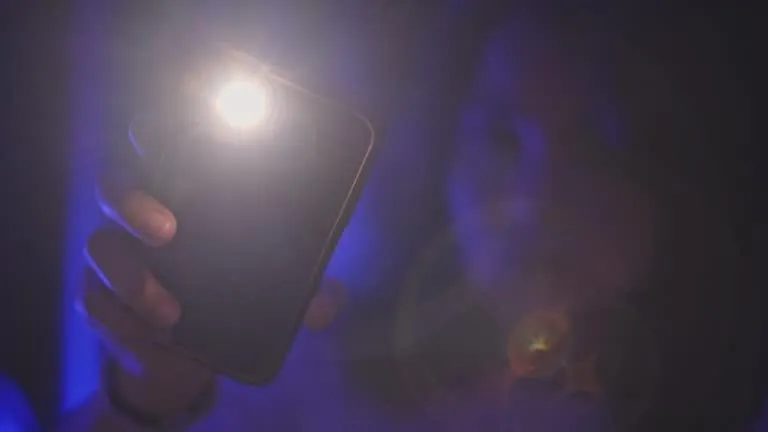
Фонарик на iPhone давно перестал быть простым дополнением камеры — это полноценный инструмент, который спасает в темноте квартиры при отключении света, освещает тропинку в лесу или помогает найти ключи, упавшие в щель. Самый универсальный и быстрый способ добраться до него — через Центр управления, но современные версии iOS предлагают целую палитру вариантов: от голоса Siri до касания задней панели и интерактивной панели в Dynamic Island, где можно не просто включить свет, а точно настроить яркость и форму луча. Все эти методы доступны на большинстве моделей начиная с iPhone 8 и новее, с небольшими различиями в жестах в зависимости от наличия Face ID или кнопки «Домой».
Новичкам достаточно освоить два-три базовых способа, а опытные пользователи оценят автоматизацию через приложение «Ярлыки», назначение действия на Кнопку действия или Постукивание сзади. В iOS 18 и более поздних версиях, в частности по состоянию на 2026 год, владельцы iPhone 14 Pro и новых Pro-моделей получили дополнительный уровень контроля: после включения фонарика достаточно коснуться Dynamic Island и пальцем отрегулировать как интенсивность света, так и ширину луча — от узкого «прожектора» для дальних объектов до широкого заливающего света для ближнего пространства. Это не просто удобство, а настоящая эволюция функции, которая раньше ограничивалась только включением и выключением.
Кроме того, важно понимать практические нюансы: как быстро выключить свет, чтобы не разрядить батарею, почему иногда иконка пропадает после обновления и как избежать случайного включения в кармане. Этот материал собран с учетом официальных рекомендаций Apple и реальных сценариев использования, чтобы вы могли выбрать самый удобный вариант именно под свой стиль жизни — будь то быстрый доступ одной рукой или полностью бесконтактное управление голосом.
Классический и самый быстрый способ — Центр управления
Большинство пользователей именно так и включают фонарик каждый день. Жест простой и надежный, а иконка всегда под рукой, если ее не скрыли в настройках.
Вот как это сделать на современных iPhone с Face ID:
- Проведите пальцем вниз от правого верхнего угла экрана (там, где начинается «челка» или Dynamic Island).
- Коснитесь иконки фонарика — она выглядит как маленький фонарик.
- Чтобы выключить, коснитесь иконки еще раз.
На моделях с кнопкой «Домой» (iPhone 8 и старше, некоторые SE) жест другой: проведите пальцем вверх от нижнего края экрана. Если иконки фонарика нет, ее легко добавить: зайдите в «Настройки» → «Центр управления», найдите «Фонарик» в списке «Другие элементы управления» и нажмите зеленую кнопку «+». После этого иконка появится в Центре управления.
Чтобы изменить яркость без Dynamic Island, просто нажмите и удерживайте иконку фонарика — появится ползунок. Проведите пальцем вверх или вниз, и свет станет мягче или ярче. Это полезно, когда не хочется слепить себя или окружающих в темной комнате.
Этот метод остается базовым для всех, потому что не требует предварительных настроек и работает даже на заблокированном устройстве после одного свайпа. По моему опыту использования iPhone в последние годы именно Центр управления выигрывает по скорости в 80 % повседневных ситуаций.
Активация прямо с экрана блокировки
Иногда руки заняты или телефон лежит на столе, и открывать Центр управления неудобно. В этом случае помогает прямой доступ с заблокированного экрана.
Найдите в нижнем левом углу экрана блокировки маленькую иконку фонарика. Нажмите и удерживайте ее пальцем до легкой вибрации или изменения цвета. Фонарик включится мгновенно. Чтобы выключить — повторите тот же жест или воспользуйтесь любым другим способом.
Эта опция появилась давно и до сих пор остается одной из самых удобных для быстрого доступа, особенно когда телефон в чехле с вырезом или лежит экраном вверх. Она работает на всех современных моделях без дополнительных настроек.
Голосовое управление через Siri
Когда руки мокрые, грязные или просто нет возможности касаться экрана, Siri становится лучшим помощником.
Скажите «Привет, Siri» (если функция активирована) или зажмите боковую кнопку (или кнопку «Домой» на старых моделях) и произнесите четко: «Включи фонарик» или «Выключи фонарик». На английском тоже работает: «Hey Siri, turn on my flashlight». Siri понимает оба варианта и мгновенно реагирует.
Преимущество голоса особенно заметно ночью, когда не хочется включать экран полностью, или во время вождения (с соответствующими настройками). Если Siri не отвечает, проверьте, включена ли «Привет, Siri» в «Настройках» → «Siri и Поиск».
Кнопка действия на iPhone 15 Pro и более новых моделях
Владельцы iPhone 15 Pro, 16 Pro и более поздних Pro-версий получили физическую кнопку, которую можно запрограммировать под любое действие, в том числе под фонарик.
Зайдите в «Настройки» → «Кнопка действия». Проведите пальцем по вариантам, пока не дойдете до иконки фонарика. Нажмите «Готово». Теперь достаточно нажать и удерживать Кнопку действия — фонарик включится или выключится. Это один из самых быстрых физических способов, особенно когда телефон в чехле или в руке в перчатках.
Функция доступна только на соответствующих моделях и не требует iOS 18+, но именно в сочетании с новыми возможностями Dynamic Island становится еще мощнее.
Постукивание сзади — скрытый и удобный жест
Многие не знают об этой функции доступности, а зря — она превращает заднюю панель iPhone в дополнительную кнопку.
Перейдите в «Настройки» → «Универсальный доступ» → «Касание» → «Постукивание сзади». Выберите «Двойное постукивание» или «Тройное постукивание» и в списке действий найдите «Фонарик». Теперь достаточно дважды или трижды быстро постучать по Apple-логотипу на задней крышке — и свет появится.
Этот способ идеален, когда руки заняты или телефон лежит на столе экраном вниз. По моему опыту, после настройки двойного постукивания многие перестают пользоваться другими методами — настолько это удобно в повседневности.
Интерактивная панель в Dynamic Island (iOS 18 и новее)
Начиная с iOS 18, на iPhone 14 Pro и всех последующих Pro-моделях появилась по-настоящему приятная новинка. Включите фонарик любым способом — и через мгновение в Dynamic Island появится анимированная иконка. Коснитесь ее, и перед вами развернется полноценная панель управления.
Проведите пальцем вертикально — регулируете яркость. Проведите горизонтально — меняете ширину и форму луча: узкий луч для подсветки отдаленного объекта или широкий «залив» для освещения стола или палатки. После настройки панель автоматически сворачивается обратно в Dynamic Island, но иконка остается, чтобы вы всегда видели, что фонарик активен.
Эта функция доступна только на моделях с Dynamic Island и соответствующей аппаратной вспышкой, но именно она делает фонарик не просто «включить/выключить», а гибким инструментом освещения. Многие, кто попробовал, уже не представляют, как раньше обходились без возможности быстро сузить луч.
Автоматизация через приложение «Ярлыки»
Если хочется, чтобы фонарик включался сам в нужный момент, стоит заглянуть в приложение «Ярлыки» (Shortcuts).
Создайте новый ярлык, добавьте действие «Установить фонарик» (или «Toggle Flashlight» на английском). Сохраните и назначьте этот ярлык на Постукивание сзади, Кнопку действия или даже на автоматизацию по времени (например, включение при наступлении сумерек в определенной локации). Можно также создать ярлык, который выключает фонарик через 5 минут после включения — удобно, чтобы не забыть.
Такие автоматизации особенно ценят те, кто часто работает в темноте или путешествует: телефон сам подготовит нужное освещение без лишних жестов.
Если фонарик не включается — что проверить в первую очередь
Иногда после обновления iOS или установки чехла иконка исчезает или не реагирует. Начните с простого:
- Проверьте, есть ли иконка в Центре управления. Если нет — добавьте ее заново через «Настройки» → «Центр управления».
- Перезагрузите iPhone (зажмите кнопку громкости и боковую кнопку, проведите ползунок выключения, подождите 30 секунд и включите).
- Убедитесь, что не активирован режим низкого энергопотребления в критических случаях — он редко влияет, но бывает.
- Обновите iOS до последней версии — многие мелкие баги с фонариком исправляли именно в патчах.
Если ничего не помогает и вспышка не работает даже в камере, обратитесь в сервис: возможно, проблема в аппаратной части (очень редко). В большинстве случаев достаточно первых двух пунктов.
Практические советы, безопасность и лайфхаки
Фонарик на iPhone достаточно энергоэффективен благодаря современным LED, но долгое включение на максимуме все равно расходует заряд и немного нагревает устройство. Используйте среднюю или низкую яркость, когда это возможно, — и батарея продержится дольше.
Не светите прямо в глаза себе или другим, особенно детям: даже неяркий свет может временно ослепить. Избегайте оставлять фонарик включенным в кармане — случайное постукивание или давление может активировать его и быстро разрядить батарею.
Интересный лайфхак: в сочетании с режимом «Не беспокоить» или «Фокус» можно создать сценарий, когда фонарик включается автоматически при входе в темное помещение (через NFC-метку на дверях или геолокацию). Для фотографии фонарик iPhone часто используют как мягкий заполняющий свет — просто уменьшите яркость и держите под углом.
С годами функция эволюционировала от простого спалаха в iOS 7 до интеллектуального инструмента с тонкой регулировкой луча в 2026 году. Каждый новый способ — это не просто очередная опция, а возможность сделать взаимодействие с телефоном еще более естественным и удобным именно для вас.
Если вы часто оказываетесь в ситуациях, где нужно быстрое освещение, попробуйте сочетать два метода: Постукивание сзади для мгновенного включения и Dynamic Island для точной настройки луча. Такая комбинация делает фонарик по-настоящему незаменимым повседневным инструментом.