


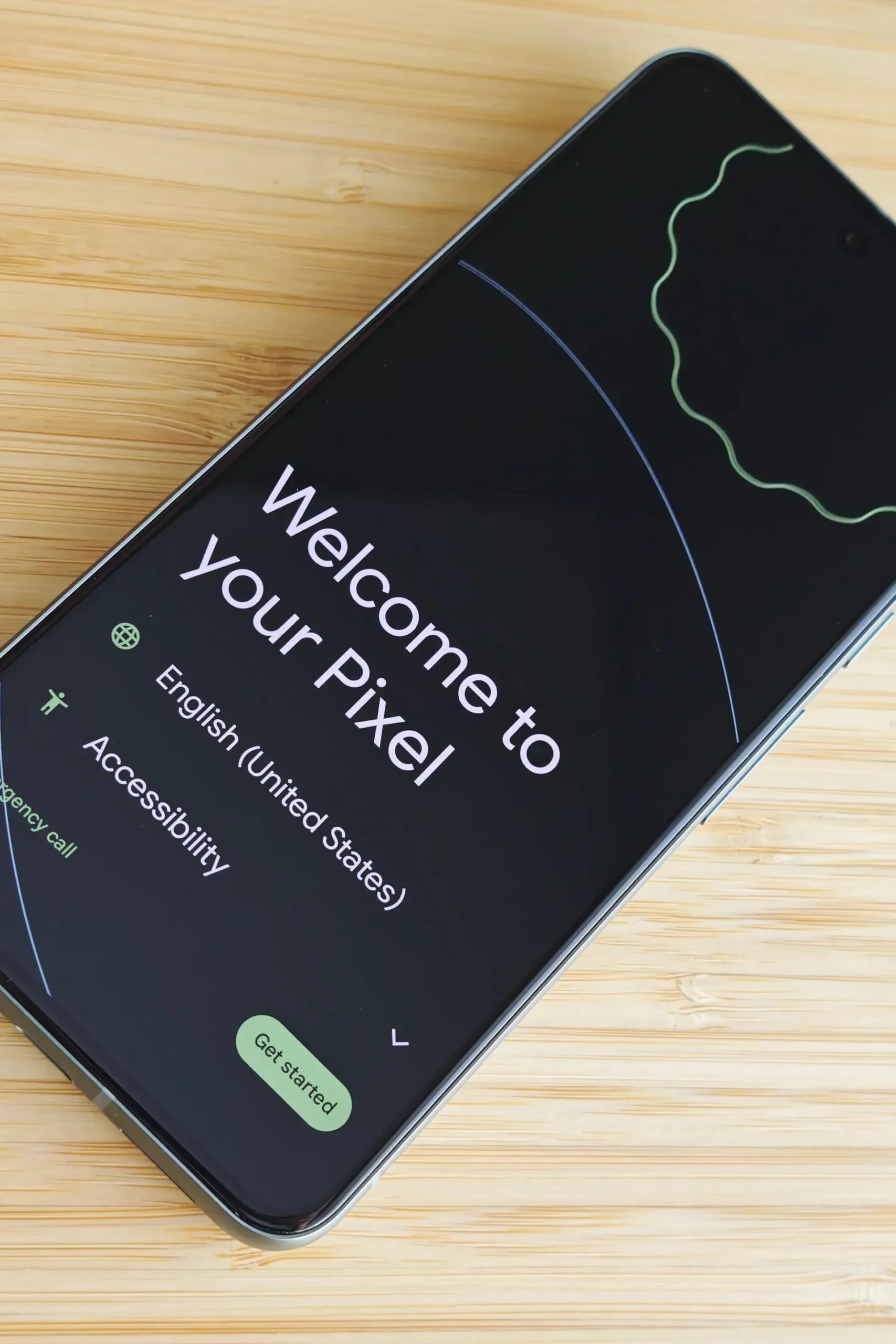
Новий телефон стає повноцінним помічником лише після ретельного налаштування: від апаратної підготовки та підключення до мережі до перенесення даних, активації захисту та тонкої оптимізації інтерфейсу. Цей процес займає від 20 хвилин до кількох годин залежно від обсягу інформації та обраного шляху — чисте налаштування чи повне перенесення зі старого пристрою.
Правильно виконаний старт забезпечує не лише швидку роботу, а й захист персональних даних, оптимальне використання батареї та зручний інтерфейс, який не дратує зайвими сповіщеннями чи нерелевантними рекомендаціями. Для новачків важливо дотримуватися послідовності кроків, а просунуті користувачі одразу звертають увагу на приховані параметри розробника, автоматизацію та екосистемні інтеграції.
У 2026 році нові смартфони постачаються з актуальними версіями систем — Android 16 або 17 на більшості Android-пристроїв та iOS 26 на iPhone. Це дозволяє відразу скористатися сучасними функціями штучного інтелекту, покращеними механізмами безпеки та енергоефективністю, але вимагає свідомого підходу до дозволів і оновлень.
Підготовка обладнання та перше увімкнення
Перш ніж натиснути кнопку живлення, варто підготувати фізичні елементи. Більшість флагманських моделей 2026 року підтримують eSIM як основний або додатковий варіант зв’язку. Якщо у вас фізична SIM-картка від Київстар, Vodafone чи lifecell, перевірте сумісність — багато нових телефонів мають лоток лише для однієї фізичної картки та підтримку другої лінії через eSIM. Зарядіть пристрій до 50–70 % — це оптимальний рівень для першого запуску, який уникає як глибокого розряду, так і перегріву під час початкових оновлень.
Вставте SIM або активуйте eSIM через QR-код, наданий оператором. Увімкніть телефон. На екрані з’явиться привітання кількома мовами — виберіть українську. Далі система запропонує підключитися до Wi-Fi. Використовуйте стабільну домашню мережу або мобільний інтернет, якщо eSIM вже активна. Дата, час і часовий пояс зазвичай визначаються автоматично через мережу, але перевірте їх у налаштуваннях — помилка навіть на кілька хвилин може вплинути на синхронізацію банківських додатків та двофакторну автентифікацію.
Перший запуск: обліковий запис та базові параметри
На Android етап створення або входу в обліковий запис Google — ключовий. Він дозволяє відразу активувати резервне копіювання, Play Protect та сервіс «Знайти пристрій». Якщо у вас вже є акаунт з попереднього телефону, введіть дані. Для нових користувачів система проведе через створення пароля та налаштування двофакторної автентифікації. На iPhone аналогічний процес відбувається з Apple ID — тут також варто одразу ввімкнути двофакторну автентифікацію та додати резервний контакт для відновлення.
Після входу в акаунт система запитує, чи переносити дані зі старого пристрою. Для Android доступні варіанти через кабель USB-C, бездротове з’єднання або хмарне відновлення з Google One. На iPhone зручно використовувати Quick Start — два телефони кладуть поруч, і дані переносяться по зашифрованому каналу. Якщо переходите з Android на iPhone або навпаки, доступні спеціальні інструменти: «Перенести з Android» в iOS та аналогічні рішення від Google.
| Метод перенесення | Платформа | Переваги | Недоліки |
|---|---|---|---|
| Кабель USB-C / Lightning | Android ↔ Android, Android → iPhone | Швидкість, надійність, не потребує інтернету | Потрібен сумісний кабель, старший пристрій має бути розблокований |
| Quick Start (бездротово поруч) | iPhone → iPhone | Повне перенесення налаштувань, паролів Wi-Fi, розташування іконок | Обидва пристрої повинні бути поруч і заряджені |
| Хмарне відновлення (Google One / iCloud) | Будь-яка | Можна зробити пізніше, не потрібен старий телефон під рукою | Займає більше часу, залежить від швидкості інтернету та обсягу даних |
Після перенесення або чистого старту система проведе коротке налаштування екрану блокування та дозволить вибрати, чи ділитися діагностичними даними з виробником. Для більшості користувачів краще відмовитися від надмірного збору телеметрії на цьому етапі — це можна змінити пізніше в розділі приватності.
Оновлення системи та встановлення патчів безпеки
Навіть новий телефон може мати застарілі компоненти прошивки на момент відвантаження зі складу. Одразу після першого підключення до інтернету перейдіть у Налаштування → Система (або Про телефон) → Оновлення системи. На Android натисніть «Завантажити та встановити», на iPhone — «Оновлення ПЗ». У 2026 році актуальні версії містять покращення захисту від нових типів шкідливого ПЗ та оптимізацію для функцій на базі штучного інтелекту.
Оновлення часто встановлюються в кілька етапів і вимагають перезавантаження. Не переривайте процес — це може призвести до пошкодження системи. Після перезавантаження перевірте ще раз: виробники випускають патчі безпеки щомісяця, і новий пристрій має отримати їх протягом перших днів використання.
Захист пристрою: блокування екрана, біометрія та сервіси пошуку
Надійний захист починається з комбінації біометрії та складного пароля або графічного ключа. На Android оберіть «Відбиток пальця» або «Розпізнавання обличчя» (залежно від моделі) та додайте шестизначний PIN-код як резерв. На iPhone Face ID або Touch ID поєднується з шестизначним паролем — система не дозволить встановити чотиризначний код за замовчуванням у більшості регіонів.
Активуйте сервіс «Знайти пристрій» на Android або «Знайти iPhone» в iCloud одразу після входу в акаунт. Це дозволяє віддалено заблокувати або стерти дані у разі втрати чи крадіжки, а також показує останнє відоме місцезнаходження навіть при вимкненому інтернеті.
Для просунутих користувачів варто додати відбиток кількох пальців або альтернативний метод розблокування для різних сценаріїв — наприклад, відбиток для щоденного використання та складний PIN для банківських операцій через режим «Гість» або другу профіль (на підтримуваних Android-пристроях).
Налаштування приватності та дозволів додатків
Сучасні смартфони збирають значну кількість даних. Відразу після встановлення основних додатків перейдіть у Налаштування → Приватність (або Конфіденційність) і перегляньте список дозволів. Вимкніть доступ до місцезнаходження для додатків, яким він не потрібен постійно — таксі чи доставка можуть використовувати його лише під час роботи програми. На Android скиньте рекламний ідентифікатор та вимкніть персоналізовану рекламу в налаштуваннях Google.
На iPhone в розділі «Приватність та безпека» перевірте «Відстеження» — багато додатків просять дозвіл на трекінг між програмами. Для більшості користувачів оптимально заборонити відстеження глобально. Також увімкніть «Захист конфіденційності» для пошти та Safari, щоб приховувати IP-адресу та блокувати трекери.
Оптимізація екрану, продуктивності та автономності
Екран — один з найбільших споживачів енергії. Увімкніть адаптивну яскравість та темний режим (на OLED/AMOLED панелях він реально економить заряд). Встановіть частоту оновлення екрану на «Авто» або «Адаптивна» — це дає баланс між плавністю та автономністю. На Samsung з One UI 7 з’являється покращений Now Bar на екрані блокування, який показує актуальну інформацію без розблокування.
Для батареї увімкніть функції оптимізованого заряджання: на iPhone — «Оптимізоване заряджання акумулятора», на Samsung — «Захист акумулятора» (обмеження заряду до 80–85 %). Уникайте постійного заряджання до 100 % та перегріву — тримайте телефон подалі від прямих сонячних променів та не використовуйте під час інтенсивних ігор у спекотну погоду. Це подовжує термін служби акумулятора на роки.
Керування додатками та сповіщеннями
Нові телефони часто містять передвстановлені програми, частина з яких не потрібна. На Android можна вимкнути або видалити багато системних додатків через Налаштування → Додатки. На iPhone видалити системні програми не можна, але можна прибрати з робочого столу та вимкнути сповіщення.
Налаштуйте канали сповіщень для кожного додатка окремо. Банківські програми та месенджери — високий пріоритет, соціальні мережі — лише важливі або взагалі без звуку. Увімкніть режим «Не турбувати» за розкладом (наприклад, з 23:00 до 7:00) з винятками для важливих контактів та повторюваних дзвінків.
Глибока персоналізація інтерфейсу та автоматизація
Після базових налаштувань переходьте до зовнішнього вигляду. Встановіть шпалери з особистого архіву або динамічні варіанти. На Android з оболонкою виробника (Samsung One UI 7, Xiaomi HyperOS, Pixel) доступні теми, іконки та віджети. На iPhone використовуйте бібліотеку віджетів та App Library для автоматичного сортування програм.
Для автоматизації на Android створіть рутини в додатку виробника або через Tasker. На iPhone — «Ярлики» (Shortcuts) дозволяють створювати складні сценарії: автоматичне ввімкнення режиму «Не турбувати» при підключенні до домашнього Wi-Fi, зміна яскравості залежно від часу доби тощо. Просунуті користувачі можуть активувати параметри розробника (7 разів натиснути на номер збірки в «Про телефон») і зменшити масштаб анімацій до 0,5x для відчуття більшої швидкості.
Налаштування для просунутих користувачів
Якщо ви користуєтеся VPN постійно — налаштуйте його одразу та додайте винятки для банківських додатків, щоб уникнути проблем з автентифікацією. На Pixel та деяких інших Android-пристроях у 2026 році доступні функції Gemini Intelligence — вони вимагають сучасного обладнання та дозволяють глибоку інтеграцію ШІ для узагальнення тексту, генерації зображень та роботи з контекстом.
На Samsung з One UI 7 зверніть увагу на покращені Galaxy AI інструменти та Now Bar — це зручний спосіб отримувати актуальну інформацію на заблокованому екрані. Для максимальної приватності розгляньте встановлення F-Droid або альтернативних магазинів додатків та використання браузера з жорсткими налаштуваннями блокування трекерів.
Поширені проблеми та їх вирішення
Якщо телефон «завис» на етапі перевірки оновлень — перезавантажте його примусово (затисніть кнопку живлення на 10–20 секунд) і спробуйте знову. При проблемах з перенесенням даних через кабель перевірте якість кабелю та спробуйте бездротовий варіант. Якщо не вдається увійти в Google-акаунт через «Підозріла активність» — скористайтеся відновленням через резервний email або SMS на старий номер.
На iPhone при тривалому «Підготовка…» під час перенесення — переконайтеся, що обидва пристрої заряджені понад 50 % і підключені до однієї Wi-Fi мережі. У рідкісних випадках допомагає скидання всіх налаштувань мережі на старому телефоні перед початком.
Довгострокова підтримка працездатності телефону
Після повного налаштування створіть резервну копію в хмарі та локально (через комп’ютер). Регулярно перевіряйте оновлення — вони не лише додають функції, а й закривають вразливості. Раз на кілька місяців переглядайте список встановлених додатків та видаляйте невикористовувані. Слідкуйте за температурою під час заряджання та уникайте екстремальних умов експлуатації — це зберігає ємність акумулятора на рівні 85–90 % навіть після двох років активного використання.
Новий телефон, налаштований з урахуванням ваших звичок і пріоритетів безпеки, служить довше та приносить менше розчарувань. Періодичні перевірки налаштувань приватності та оновлення системи стають звичкою, яка окупається спокоєм і продуктивністю щодня.