


Новый телефон становится полноценным помощником только после тщательной настройки: от аппаратной подготовки и подключения к сети до переноса данных, активации защиты и тонкой оптимизации интерфейса. Этот процесс занимает от 20 минут до нескольких часов в зависимости от объема информации и выбранного пути — чистая настройка или полное перенесение со старого устройства.
Правильно выполненный старт обеспечивает не только быструю работу, но и защиту персональных данных, оптимальное использование батареи и удобный интерфейс, который не раздражает лишними уведомлениями или нерелевантными рекомендациями. Для новичков важно соблюдать последовательность шагов, а продвинутые пользователи сразу обращают внимание на скрытые параметры разработчика, автоматизацию и экосистемные интеграции.
В 2026 году новые смартфоны поставляются с актуальными версиями систем — Android 16 или 17 на большинстве Android-устройств и iOS 26 на iPhone. Это позволяет сразу воспользоваться современными функциями искусственного интеллекта, улучшенными механизмами безопасности и энергоэффективностью, но требует осознанного подхода к разрешениям и обновлениям.
Подготовка оборудования и первое включение
Прежде чем нажать кнопку питания, стоит подготовить физические элементы. Большинство флагманских моделей 2026 года поддерживают eSIM как основной или дополнительный вариант связи. Если у вас физическая SIM-карта от Киевстар, Vodafone или lifecell, проверьте совместимость — многие новые телефоны имеют лоток только для одной физической карты и поддержку второй линии через eSIM. Зарядите устройство до 50–70 % — это оптимальный уровень для первого запуска, который помогает избежать как глубокого разряда, так и перегрева во время начальных обновлений.
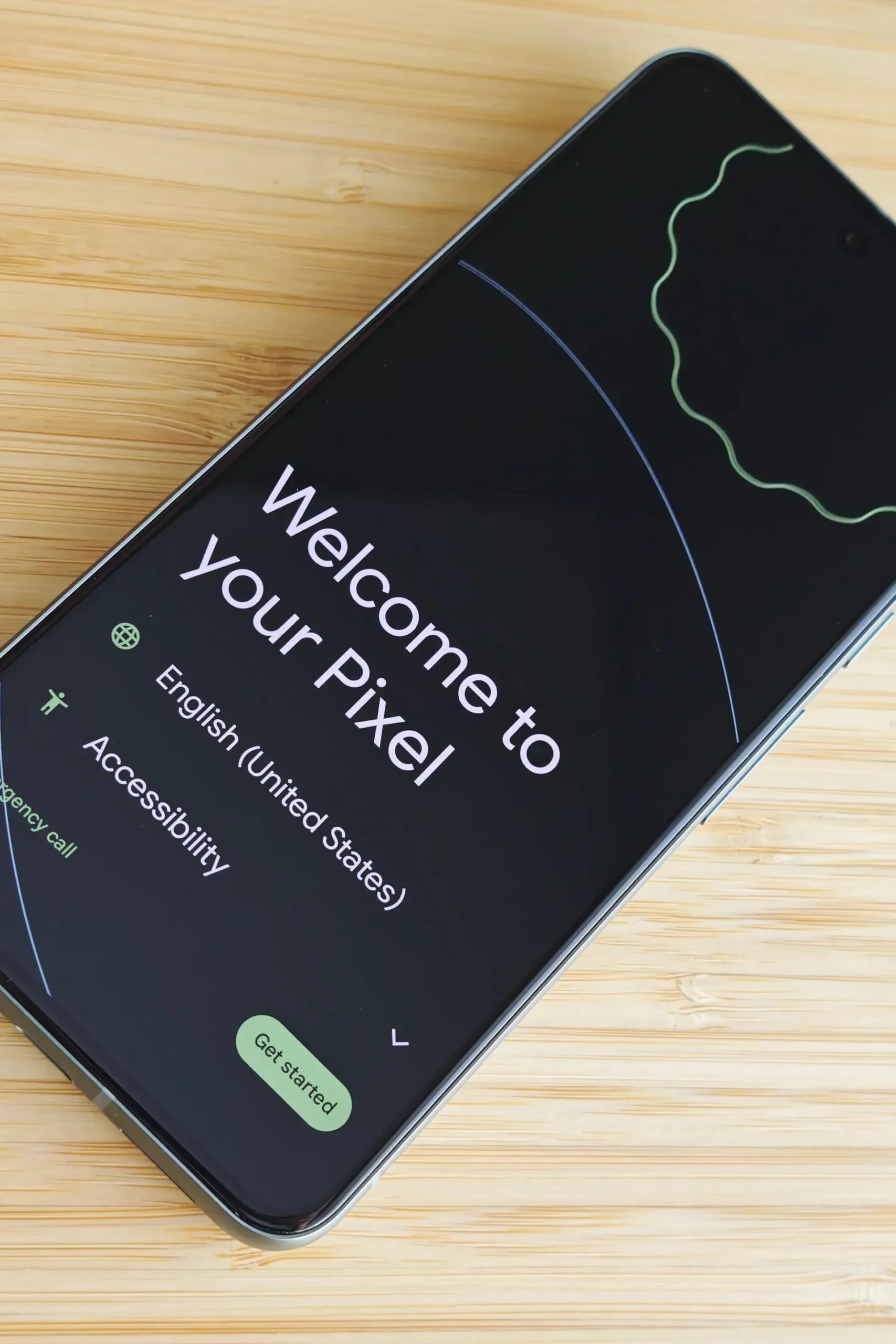
Вставьте SIM или активируйте eSIM через QR-код, предоставленный оператором. Включите телефон. На экране появится приветствие на нескольких языках — выберите русский. Далее система предложит подключиться к Wi-Fi. Используйте стабильную домашнюю сеть или мобильный интернет, если eSIM уже активна. Дата, время и часовой пояс обычно определяются автоматически через сеть, но проверьте их в настройках — ошибка даже на несколько минут может повлиять на синхронизацию банковских приложений и двухфакторную аутентификацию.
Первый запуск: учетная запись и базовые параметры
На Android этап создания или входа в учетную запись Google — ключевой. Он позволяет сразу активировать резервное копирование, Play Protect и сервис «Найти устройство». Если у вас уже есть аккаунт с предыдущего телефона, введите данные. Для новых пользователей система проведет через создание пароля и настройку двухфакторной аутентификации. На iPhone аналогичный процесс происходит с Apple ID — здесь также стоит сразу включить двухфакторную аутентификацию и добавить резервный контакт для восстановления.
После входа в аккаунт система спрашивает, переносить ли данные со старого устройства. Для Android доступны варианты через кабель USB-C, беспроводное соединение или облачное восстановление из Google One. На iPhone удобно использовать Quick Start — два телефона кладут рядом, и данные переносятся по зашифрованному каналу. Если переходите с Android на iPhone или наоборот, доступны специальные инструменты: «Перенести с Android» в iOS и аналогичные решения от Google.
| Метод переноса | Платформа | Преимущества | Недостатки |
|---|---|---|---|
| Кабель USB-C / Lightning | Android ↔ Android, Android → iPhone | Скорость, надежность, не требует интернета | Нужен совместимый кабель, старое устройство должно быть разблокировано |
| Quick Start (беспроводно рядом) | iPhone → iPhone | Полный перенос настроек, паролей Wi-Fi, расположения иконок | Оба устройства должны быть рядом и заряжены |
| Облачное восстановление (Google One / iCloud) | Любая | Можно сделать позже, не нужен старый телефон под рукой | Занимает больше времени, зависит от скорости интернета и объема данных |
После переноса или чистого старта система проведет краткую настройку экрана блокировки и позволит выбрать, делиться ли диагностическими данными с производителем. Для большинства пользователей лучше отказаться от чрезмерного сбора телеметрии на этом этапе — это можно изменить позже в разделе приватности.
Обновление системы и установка патчей безопасности
Даже новый телефон может иметь устаревшие компоненты прошивки на момент отгрузки со склада. Сразу после первого подключения к интернету перейдите в Настройки → Система (или О телефоне) → Обновление системы. На Android нажмите «Загрузить и установить», на iPhone — «Обновление ПО». В 2026 году актуальные версии содержат улучшения защиты от новых типов вредоносного ПО и оптимизацию для функций на базе искусственного интеллекта.
Обновления часто устанавливаются в несколько этапов и требуют перезагрузки. Не прерывайте процесс — это может привести к повреждению системы. После перезагрузки проверьте еще раз: производители выпускают патчи безопасности ежемесячно, и новое устройство должно получить их в течение первых дней использования.
Защита устройства: блокировка экрана, биометрия и сервисы поиска
Надежная защита начинается с комбинации биометрии и сложного пароля или графического ключа. На Android выберите «Отпечаток пальца» или «Распознавание лица» (в зависимости от модели) и добавьте шестизначный PIN-код как резерв. На iPhone Face ID или Touch ID сочетается с шестизначным паролем — система не позволит установить четырехзначный код по умолчанию в большинстве регионов.
Активируйте сервис «Найти устройство» на Android или «Найти iPhone» в iCloud сразу после входа в аккаунт. Это позволяет удаленно заблокировать или стереть данные в случае потери или кражи, а также показывает последнее известное местоположение даже при выключенном интернете.
Для продвинутых пользователей стоит добавить отпечаток нескольких пальцев или альтернативный метод разблокировки для разных сценариев — например, отпечаток для повседневного использования и сложный PIN для банковских операций через режим «Гость» или второй профиль (на поддерживаемых Android-устройствах).
Настройка приватности и разрешений приложений
Современные смартфоны собирают значительное количество данных. Сразу после установки основных приложений перейдите в Настройки → Приватность (или Конфиденциальность) и просмотрите список разрешений. Отключите доступ к местоположению для приложений, которым он не нужен постоянно — такси или доставка могут использовать его только во время работы программы. На Android сбросьте рекламный идентификатор и отключите персонализированную рекламу в настройках Google.
На iPhone в разделе «Приватность и безопасность» проверьте «Отслеживание» — многие приложения просят разрешение на трекинг между программами. Для большинства пользователей оптимально запретить отслеживание глобально. Также включите «Защиту конфиденциальности» для почты и Safari, чтобы скрывать IP-адрес и блокировать трекеры.
Оптимизация экрана, производительности и автономности
Экран — один из главных потребителей энергии. Включите адаптивную яркость и темный режим (на OLED/AMOLED-панелях он реально экономит заряд). Установите частоту обновления экрана на «Авто» или «Адаптивная» — это дает баланс между плавностью и автономностью. На Samsung с One UI 7 появляется улучшенный Now Bar на экране блокировки, который показывает актуальную информацию без разблокировки.
Для батареи включите функции оптимизированной зарядки: на iPhone — «Оптимизированная зарядка аккумулятора», на Samsung — «Защита аккумулятора» (ограничение заряда до 80–85 %). Избегайте постоянной зарядки до 100 % и перегрева — держите телефон подальше от прямых солнечных лучей и не используйте во время интенсивных игр в жаркую погоду. Это продлевает срок службы аккумулятора на годы.
Управление приложениями и уведомлениями
Новые телефоны часто содержат предустановленные программы, часть из которых не нужна. На Android можно отключить или удалить многие системные приложения через Настройки → Приложения. На iPhone удалить системные программы нельзя, но можно убрать с рабочего стола и отключить уведомления.
Настройте каналы уведомлений для каждого приложения отдельно. Банковские программы и мессенджеры — высокий приоритет, социальные сети — только важные или вообще без звука. Включите режим «Не беспокоить» по расписанию (например, с 23:00 до 7:00) с исключениями для важных контактов и повторяющихся звонков.
Глубокая персонализация интерфейса и автоматизация
После базовых настроек переходите к внешнему виду. Установите обои из личного архива или динамические варианты. На Android с оболочкой производителя (Samsung One UI 7, Xiaomi HyperOS, Pixel) доступны темы, иконки и виджеты. На iPhone используйте библиотеку виджетов и App Library для автоматической сортировки программ.
Для автоматизации на Android создайте рутины в приложении производителя или через Tasker. На iPhone — «Ярлыки» (Shortcuts) позволяют создавать сложные сценарии: автоматическое включение режима «Не беспокоить» при подключении к домашнему Wi-Fi, изменение яркости в зависимости от времени суток и т. д. Продвинутые пользователи могут активировать параметры разработчика (7 раз нажать на номер сборки в «О телефоне») и уменьшить масштаб анимаций до 0,5x для ощущения большей скорости.
Настройки для продвинутых пользователей
Если вы используете VPN постоянно — настройте его сразу и добавьте исключения для банковских приложений, чтобы избежать проблем с аутентификацией. На Pixel и некоторых других Android-устройствах в 2026 году доступны функции Gemini Intelligence — они требуют современного оборудования и позволяют глубокую интеграцию ИИ для обобщения текста, генерации изображений и работы с контекстом.
На Samsung с One UI 7 обратите внимание на улучшенные Galaxy AI инструменты и Now Bar — это удобный способ получать актуальную информацию на заблокированном экране. Для максимальной приватности рассмотрите установку F-Droid или альтернативных магазинов приложений и использование браузера с жесткими настройками блокировки трекеров.
Распространенные проблемы и их решение
Если телефон «завис» на этапе проверки обновлений — перезагрузите его принудительно (зажмите кнопку питания на 10–20 секунд) и попробуйте снова. При проблемах с переносом данных через кабель проверьте качество кабеля и попробуйте беспроводной вариант. Если не удается войти в Google-аккаунт из-за «Подозрительной активности» — воспользуйтесь восстановлением через резервный email или SMS на старый номер.
На iPhone при длительном «Подготовка…» во время переноса — убедитесь, что оба устройства заряжены более 50 % и подключены к одной Wi-Fi сети. В редких случаях помогает сброс всех настроек сети на старом телефоне перед началом.
Долгосрочная поддержка работоспособности телефона
После полной настройки создайте резервную копию в облаке и локально (через компьютер). Регулярно проверяйте обновления — они не только добавляют функции, но и закрывают уязвимости. Раз в несколько месяцев просматривайте список установленных приложений и удаляйте неиспользуемые. Следите за температурой во время зарядки и избегайте экстремальных условий эксплуатации — это сохраняет емкость аккумулятора на уровне 85–90 % даже после двух лет активного использования.
Новый телефон, настроенный с учетом ваших привычек и приоритетов безопасности, служит дольше и приносит меньше разочарований. Периодические проверки настроек приватности и обновления системы становятся привычкой, которая окупается спокойствием и продуктивностью каждый день.