


Бібліотека програм на iPhone — це акуратна система, де зібрані всі встановлені застосунки, навіть ті, що не висять на головному екрані. Видалити програму звідти можна кількома способами: довгим натисканням прямо в бібліотеці, через налаштування сховища або навіть голосом за допомогою Siri. Головне — розуміти різницю між простим прибиранням іконки з екрана та повним стиранням даних, а також коли краще вивантажити застосунок, щоб зберегти прогрес і налаштування.
Для початківців достатньо кількох дотиків, а просунуті користувачі часто вирішують проблеми з обмеженнями Екранного часу, масово чистять десятки програм або налаштовують автоматичне вивант аження. Регулярне наведення порядку звільняє гігабайти, прискорює роботу пристрою і робить користування приємнішим, особливо коли пам’ять заповнена іграми, соціальними мережами чи старими утилітами.
У матеріалі — детальні кроки для кожної ситуації, порівняння методів, розбір типових помилок і практичні сценарії з реального життя, щоб ви могли діяти впевнено незалежно від моделі iPhone чи версії iOS.
Що таке Бібліотека програм і чому її варто періодично чистити
Бібліотека програм з’явилася в iOS 14 і з тих пір залишається стандартним елементом інтерфейсу. Щоб потрапити туди, потрібно провести пальцем ліворуч від останньої сторінки головного екрана — і перед вами відкривається організований простір. Система сама розподіляє застосунки за категоріями: «Нещодавно додані», «Пропозиції», а далі папки на кшталт «Соціальні мережі», «Ігри», «Продуктивність», «Розваги». За цим розподілом стоїть алгоритм пристрою, який аналізує, як часто ви користуєтеся кожною програмою.
Багато хто встановлює десятки додатків «на всяк випадок», а користується лише п’ятьма-десятьма щодня. З часом кеш, документи та оновлення цих забутих програм займають місце, яке могло б піти на фотографії, відео чи нові застосунки. Крім того, надмірна кількість фонових процесів іноді позначається на плавності роботи, особливо на iPhone кількох років. Очищення бібліотеки — це не просто «прибрати іконки», а свідоме управління ресурсами пристрою.
Покроково: як видалити програму з бібліотеки програм
Найпряміший шлях — працювати безпосередньо в бібліотеці. Цей метод зручний, коли ви вже знаєте, де саме лежить потрібний застосунок.
- Проведіть пальцем ліворуч від останньої сторінки головного екрана, поки не з’явиться Бібліотека програм. Якщо сторінок багато, доведеться провести кілька разів.
- Знайдіть програму: гортайте категорії або торкніться рядка пошуку вгорі та введіть назву.
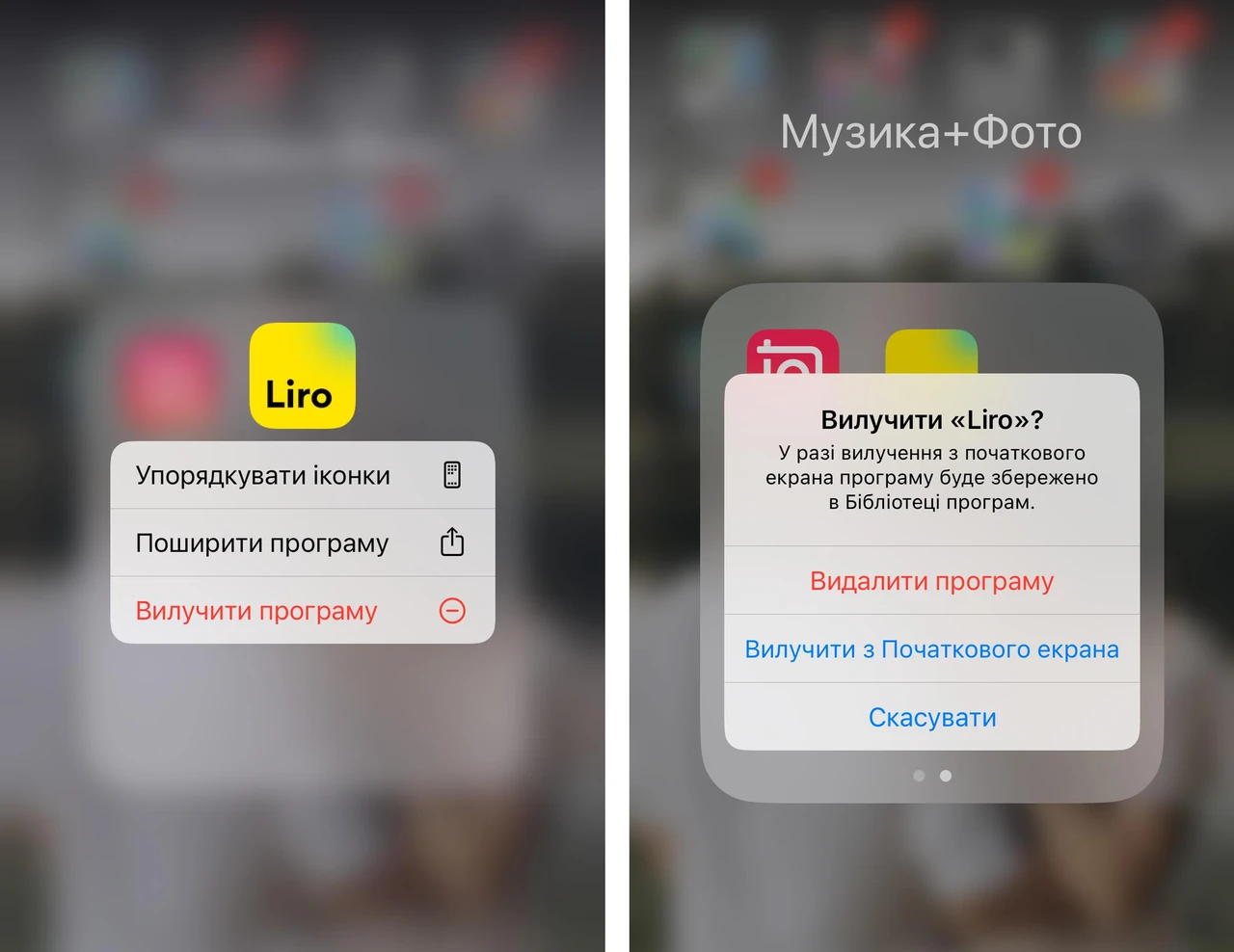
- Натисніть і утримуйте іконку потрібного застосунку. З’явиться контекстне меню.
- Виберіть пункт «Видалити програму».
- У вікні попередження натисніть «Видалити», щоб підтвердити дію.
Після цього іконка зникає повністю — і з бібліотеки, і з будь-яких папок на головному екрані. Дані застосунку, кеш та документи також видаляються з пристрою.
Якщо потрібно прибрати відразу кілька програм, утримуйте будь-яку іконку в бібліотеці, поки не з’являться хрестики в кутах. Позначте потрібні застосунки та натисніть кнопку видалення внизу. Це економить час, коли ви вирішили провести генеральне прибирання.
Прибрати з початкового екрана чи стерти повністю — ось у чому різниця
Багато користувачів плутають два схожі, але різні дії. Коли ви довго тримаєте іконку на головному екрані та натискаєте «Вилучити програму», система пропонує два варіанти. «Вилучити з Початкового екрана» просто приховує іконку, але програма залишається в бібліотеці та на пристрої — її можна швидко повернути назад. «Видалити програму» — це повне стирання.
У самій бібліотеці такого вибору зазвичай немає: довге натискання одразу веде до повного видалення. Саме тому важливо свідомо обирати, чого ви хочете досягти. Якщо просто хочете зменшити візуальний шум на головному екрані — вибирайте «Вилучити з Початкового екрана». Якщо програма давно не потрібна і займає місце — видаляйте повністю.
Ключовий момент: видалення з бібліотеки програм завжди означає повне стирання застосунку з пристрою. Повернути дані після цього можна лише за умови, що вони синхронізувалися з iCloud або ви заздалегідь зробили резервну копію.
Альтернатива через Налаштування: метод для тих, хто любить бачити цифри
Іноді іконка в бібліотеці не відразу впадає в око, або ви хочете спочатку оцінити, скільки саме місця займає програма. Тоді зручно йти через налаштування.
Відкрийте «Налаштування» → «Загальні» → «Сховище iPhone». Зачекайте кілька секунд, поки система проаналізує дані. Список зазвичай відсортований за розміром — зверху найважчі застосунки. Торкніться потрібного, і ви побачите точний обсяг, який він займає, включаючи документи та дані. Далі натискаєте «Видалити програму» та підтверджуєте.
Цей шлях зручний для просунутих користувачів, бо одразу показує, на чому можна заощадити найбільше. Крім того, тут легше знайти давно забуті утиліти, які не спадають на думку при перегляді бібліотеки.
Вивантажити чи видалити: коли який метод обрати
iOS пропонує розумний компроміс — функцію «Вивантажити програму». Вона видаляє сам виконуваний файл та кеш, але залишає ваші документи, налаштування та дані входу. Іконка залишається на місці (з хмаркою), а при наступному запуску застосунок швидко завантажується назад.
| Метод | Звільнення місця | Збереження даних | Коли найкраще використовувати |
|---|---|---|---|
| Повне видалення | Максимальне | Ні (крім iCloud) | Застарілі або непотрібні назавжди застосунки |
| Вивантаження | Значне (часто 80–95 %) | Так | Сезонні ігри, додатки для поїздок, тимчасові проєкти |
Вивантаження ідеально підходить, коли ви не хочете втрачати прогрес у грі чи налаштування робочого застосунку, але рідко ним користуєтеся. Повне видалення — коли впевнені, що програма більше ніколи не знадобиться.
Коли кнопка «Видалити» неактивна: вирішуємо типові проблеми
Іноді опція видалення сіра або взагалі відсутня. Найпоширеніша причина — обмеження Екранного часу.
Перейдіть у «Налаштування» → «Екранний час» → «Обмеження контенту та приватності». Якщо функція ввімкнена, введіть код доступу. Далі знайдіть розділ «Покупки в iTunes та App Store» → «Видалення програм» і поставте «Дозволити». Після цього кнопка видалення зазвичай з’являється.
Інші причини: активний батьківський контроль у сімейному доступі (потрібно звернутися до організатора сім’ї), профіль керування пристроєм на робочому або шкільному iPhone (тільки адміністратор може зняти обмеження), або застосунок саме оновлюється. У таких випадках зачекайте завершення оновлення або перезапустіть пристрій.
Системні програми Apple (Safari, Повідомлення, Налаштування) повністю видалити неможливо — можна лише прибрати з головного екрана або вивантажити деякі з них.
Якщо після всіх перевірок кнопка все одно не з’являється, спробуйте оновити iOS до останньої доступної версії — іноді це вирішує конфлікти з обмеженнями.
Лайфхаки просунутих користувачів: Siri, масове очищення та автоматизація
Голосовий помічник значно прискорює процес. Скажіть «Hey Siri, видали [назва програми]» — і система запросить підтвердження. Зручно, коли руки зайняті або ви хочете швидко прибрати кілька застосунків підряд.
У бібліотеці можна активувати режим редагування з хрестиками для масового видалення, як описано раніше. Ще один корисний пункт — автоматичне вивант аження невикористовуваних програм. Знайдіть його в «Налаштування» → «App Store» → «Вивантажувати невикористовувані програми». iOS сама вирішуватиме, які застосунки давно не запускалися, і буде звільняти місце без вашої участі.
На iPad процеси майже ідентичні, тільки екран більший і зручніше працювати з кількома категоріями одночасно. Якщо у вас кілька пристроїв Apple, видалення на одному не завжди синхронізується з іншими — доведеться повторити дію або покладатися на iCloud для даних.
Що відбувається з даними та як швидко повернути програму назад
Повне видалення стирає локальні файли застосунку. Якщо дані зберігалися тільки на пристрої — вони зникають назавжди. Тому перед видаленням важливих програм варто перевірити, чи ввімкнена синхронізація з iCloud для цього застосунку, або зробити експорт потрібної інформації.
Підписки на послуги всередині програм не скасовуються автоматично при видаленні. Зайдіть у «Налаштування» → [ваше ім’я] → «Підписки» та скасуйте їх окремо, якщо потрібно.
Щоб повернути видалену програму, відкрийте App Store, перейдіть у профіль → «Придбані» (або «Мої покупки») і знайдіть потрібний застосунок у списку. Натисніть хмарку з стрілкою — завантаження почнеться. Якщо програма була безкоштовною, її можна знайти просто через пошук.
Реальні сценарії та як зробити очищення корисною звичкою
Уявіть геймера, який пройшов велику гру і тепер вона займає 12–15 ГБ. Після видалення з бібліотеки місце звільняється під нові проєкти або просто для фотографій з відпустки. Студент прибирає старі навчальні додатки після сесії, залишаючи лише ті, що потрібні постійно. Батьки, які керують дитячими пристроями, використовують обмеження Екранного часу, щоб діти не могли видаляти важливі програми.
За моїм досвідом роботи з різними моделями iPhone, після такого очищення навіть на пристроях 3–4-річної давності помітно зменшується кількість лагів і нагрівання під час інтенсивного використання. Найкращий підхід — проводити ревізію раз на три-чотири місяці: відкривати Сховище iPhone, дивитися топ за розміром і приймати рішення для кожного застосунку.
Поєднуйте видалення програм з іншими діями: видаленням старих розмов у месенджерах, очищенням кешу браузера, перенесенням фотографій у хмару. Тоді iPhone завжди залишається легким, швидким і готовим до нових завдань без зайвого цифрового баласту.