



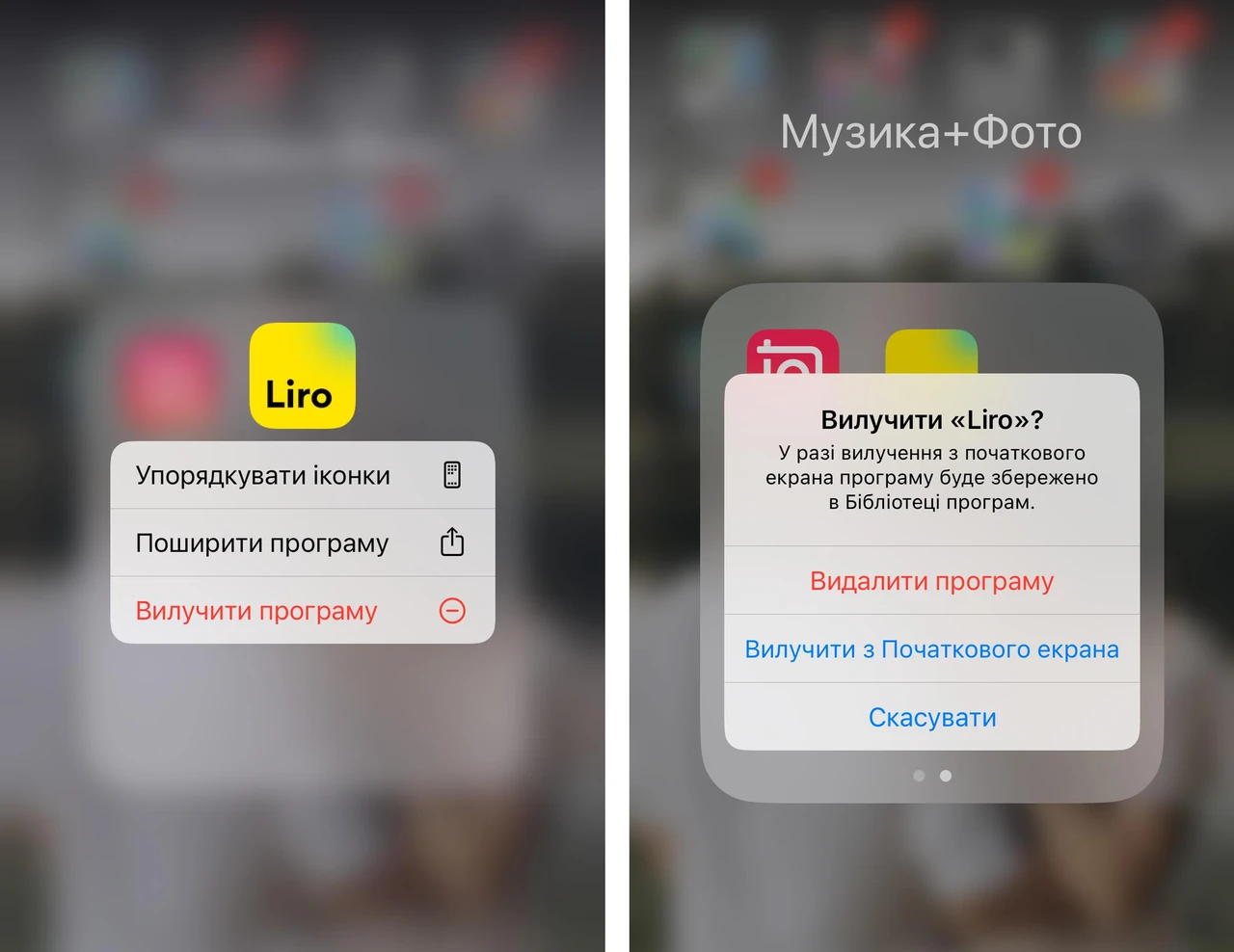
Библиотека приложений на iPhone — это удобная и аккуратная система, где собраны все установленные приложения, даже те, что не отображаются на главном экране. Удалить приложение оттуда можно несколькими способами: долгим нажатием прямо в библиотеке, через настройки хранилища или даже голосом с помощью Siri. Главное — чётко понимать разницу между простым снятием иконки с экрана и полным удалением данных, а также когда лучше выгрузить приложение, чтобы сохранить прогресс и настройки.
Новичкам хватит нескольких касаний, а продвинутые пользователи часто решают проблемы с ограничениями Экранного времени, массово чистят десятки приложений или настраивают автоматическую выгрузку. Регулярная уборка освобождает гигабайты памяти, ускоряет работу устройства и делает использование iPhone гораздо приятнее — особенно когда память забита играми, социальными сетями и старыми утилитами.
В материале — подробные шаги для каждой ситуации, сравнение методов, разбор типичных ошибок и реальные жизненные сценарии. Вы сможете действовать уверенно независимо от модели iPhone и версии iOS.
Что такое Библиотека приложений и почему её стоит периодически чистить
Библиотека приложений появилась в iOS 14 и с тех пор остаётся стандартным элементом интерфейса. Чтобы попасть туда, проведите пальцем влево от последней страницы главного экрана — и перед вами откроется организованное пространство. Система автоматически распределяет приложения по категориям: «Недавно добавленные», «Предложения», а дальше папки вроде «Социальные сети», «Игры», «Продуктивность», «Развлечения». За этим стоит умный алгоритм, который анализирует частоту использования каждой программы.
Многие устанавливают десятки приложений «на всякий случай», а пользуются лишь пятью-десятью в день. Со временем кеш, документы и обновления забытых программ занимают ценное место, которое могло бы уйти на фото, видео или новые приложения. Кроме того, обилие фоновых процессов иногда влияет на плавность работы, особенно на iPhone постарше. Очистка библиотеки — это не просто уборка иконок, а осознанное управление ресурсами вашего устройства.
Пошагово: как удалить приложение из библиотеки приложений
Самый прямой способ — работать прямо в библиотеке. Он особенно удобен, когда вы точно знаете, где находится нужное приложение.
- Проведите пальцем влево от последней страницы главного экрана, пока не появится Библиотека приложений. Если страниц много, придётся пролистать несколько раз.
- Найдите приложение: листайте категории или коснитесь строки поиска сверху и введите название.
- Нажмите и удерживайте иконку нужного приложения. Появится контекстное меню.
- Выберите «Удалить приложение».
- В окне подтверждения нажмите «Удалить».
После этого иконка исчезнет полностью — и из библиотеки, и из папок на главном экране. Данные приложения, кеш и документы тоже будут удалены с устройства.
Если нужно убрать сразу несколько приложений, удерживайте любую иконку в библиотеке, пока не появятся крестики. Отметьте нужные и нажмите кнопку удаления внизу. Это сильно экономит время при генеральной уборке.
Убрать с главного экрана или стереть полностью — в чём разница
Многие путают два похожих действия. Когда вы долго удерживаете иконку на главном экране и выбираете «Удалить приложение», iOS предлагает варианты. «Удалить с Главного экрана» просто скрывает иконку, но приложение остаётся в библиотеке и на устройстве — его легко вернуть. «Удалить приложение» — это полное стирание.
В самой библиотеке выбора обычно нет: долгое нажатие сразу приводит к полному удалению. Поэтому важно осознанно решать, чего вы хотите. Если нужно просто уменьшить визуальный шум на главном экране — выбирайте первый вариант. Если приложение давно не нужно и занимает место — удаляйте полностью.
Ключевой момент: удаление из библиотеки приложений всегда означает полное стирание приложения с устройства. Вернуть данные можно только если они синхронизированы с iCloud или у вас есть резервная копия.
Альтернатива через Настройки: метод для любителей цифр
Иногда иконка в библиотеке не сразу бросается в глаза, или вы хотите заранее оценить, сколько места занимает приложение. Тогда удобнее зайти через настройки.
Откройте «Настройки» → «Основные» → «Хранилище iPhone». Подождите, пока система проанализирует данные. Список отсортирован по размеру — сверху самые «тяжёлые». Коснитесь нужного приложения, увидите точный объём с документами и данными. Затем нажмите «Удалить приложение» и подтвердите.
Этот способ особенно удобен для продвинутых пользователей: сразу видно, где можно сэкономить больше всего. К тому же здесь проще найти давно забытые утилиты.
Выгрузить или удалить: когда какой метод выбрать
iOS предлагает отличный компромисс — функцию «Выгрузить приложение». Она удаляет исполняемый файл и кеш, но сохраняет ваши документы, настройки и данные входа. Иконка остаётся на месте с облачком, а при следующем запуске приложение быстро загружается обратно.
| Метод | Освобождение места | Сохранение данных | Когда лучше использовать |
|---|---|---|---|
| Полное удаление | Максимальное | Нет (кроме iCloud) | Устаревшие или ненужные навсегда приложения |
| Выгрузка | Значительное (часто 80–95 %) | Да | Сезонные игры, приложения для поездок, временные проекты |
Выгрузка идеально подходит, когда не хочется терять прогресс в игре или настройки рабочего приложения, но пользуетесь им редко. Полное удаление — когда уверены, что программа больше никогда не понадобится.
Когда кнопка «Удалить» неактивна: решаем типичные проблемы
Иногда опция удаления серого цвета или вовсе отсутствует. Самая частая причина — ограничения Экранного времени.
Зайдите в «Настройки» → «Экранное время» → «Ограничения контента и приватности». Если включено, введите код. Затем найдите «Покупки в iTunes и App Store» → «Удаление приложений» и выберите «Разрешить». После этого кнопка обычно появляется.
Другие причины: родительский контроль в семейном доступе (обратитесь к организатору), профиль MDM на рабочем/школьном устройстве или активное обновление приложения. В последнем случае подождите или перезапустите iPhone.
Системные приложения Apple (Safari, Сообщения, Настройки) полностью удалить нельзя — только убрать с главного экрана или выгрузить некоторые из них.
Если после всех проверок кнопка всё равно не работает, обновите iOS до последней версии — это часто решает конфликты.
Лайфхаки для продвинутых: Siri, массовое удаление и автоматизация
Голосовой помощник сильно ускоряет процесс. Скажите «Hey Siri, удали [название приложения]» — и подтвердите. Удобно, когда руки заняты.
В библиотеке активируйте режим с крестиками для массового удаления. Ещё один полезный инструмент — автоматическая выгрузка неиспользуемых приложений в «Настройки» → «App Store» → «Выгружать неиспользуемые приложения». iOS сама будет чистить место.
На iPad всё почти так же, только экран больше. Если устройств Apple несколько, удаление может не синхронизироваться — придётся повторить или положиться на iCloud.
Что происходит с данными и как быстро вернуть приложение
Полное удаление стирает локальные файлы. Если данные не в iCloud — они пропадут навсегда. Перед удалением важных приложений проверьте синхронизацию или сделайте экспорт.
Подписки внутри приложений не отменяются автоматически. Зайдите в «Настройки» → [ваше имя] → «Подписки» и отмените их вручную.
Чтобы вернуть приложение, откройте App Store → профиль → «Купленные» и найдите нужное. Нажмите на облачко со стрелкой. Бесплатные программы легко найти через поиск.
Реальные сценарии и как сделать очистку полезной привычкой
Представьте геймера, который прошёл большую игру на 12–15 ГБ. После удаления место освобождается для новых проектов или отпускных фото. Студент убирает учебные приложения после сессии. Родители с помощью Экранного времени защищают детские устройства.
По опыту, после такой чистки даже на 3–4-летних iPhone заметно меньше лагов и нагрева. Лучше всего устраивать ревизию раз в 3–4 месяца: открывать хранилище, смотреть топ по размеру и принимать решения.
Комбинируйте удаление приложений с очисткой чатов, кеша браузера и переносом фото в облако. Тогда iPhone всегда остаётся лёгким, быстрым и готовым к новым задачам без цифрового хлама.