

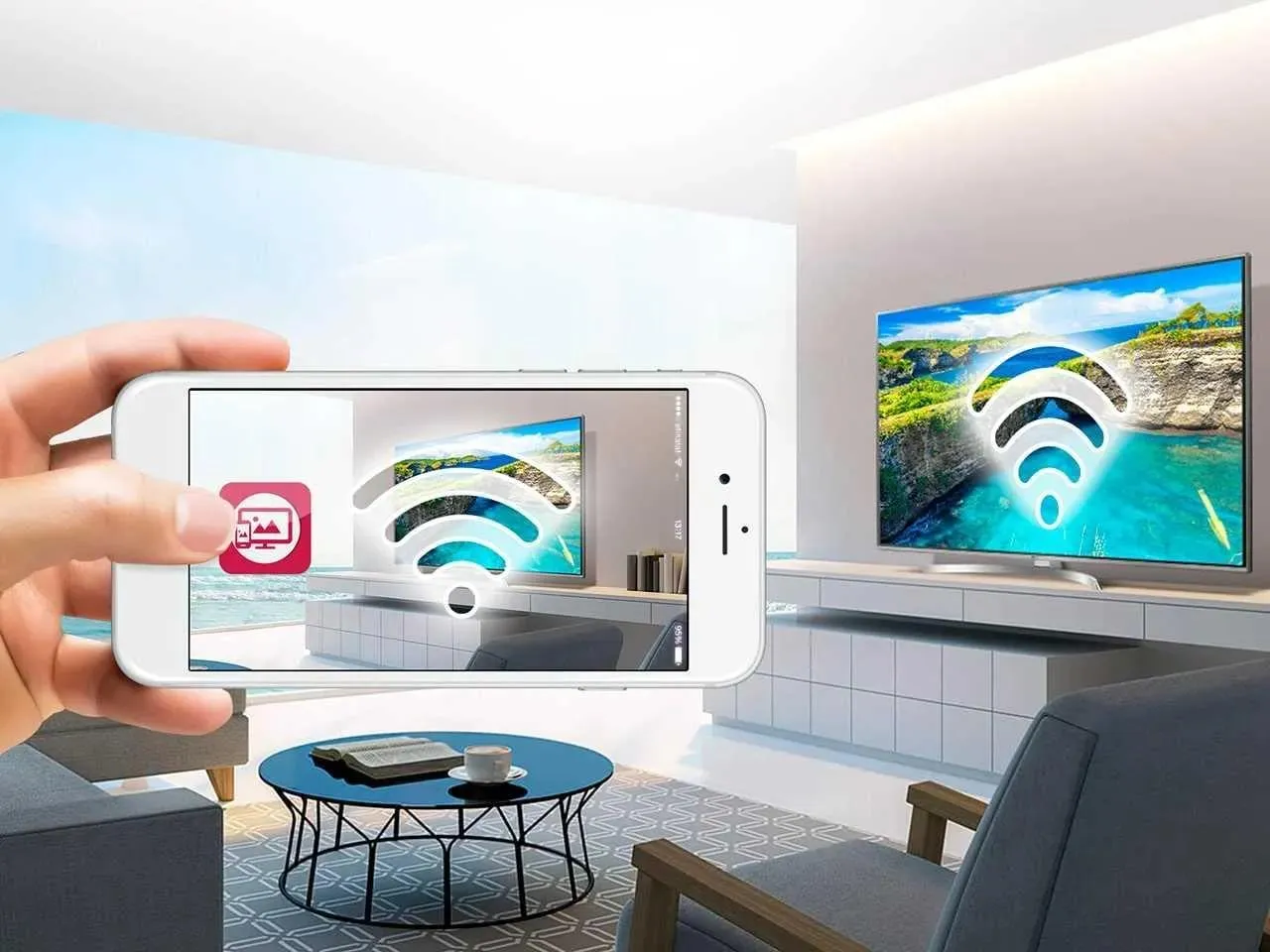
Підключити телефон до телевізора можна дротовим або бездротовим способом, і вибір залежить від вашого обладнання, мети та бажання уникнути проводів. Дротове з’єднання через HDMI забезпечує ідеальну якість без затримок, ідеально для ігор чи фільмів у високій роздільній здатності. Бездротові технології на кшталт Miracast, AirPlay чи Chromecast дають свободу руху, хоч і з невеликою затримкою, а сучасні оновлення 2026 року роблять їх ще надійнішими завдяки Wi-Fi 7 та новим стандартам на кшталт Matter Casting.
Основні методи охоплюють як прості кроки для початківців, так і нюанси для просунутих користувачів: від налаштування роздільної здатності до оптимізації заряду батареї та безпеки з’єднання. Незалежно від того, чи маєте ви новітній Samsung Galaxy чи iPhone, або старий телевізор без смарт-функцій, є рішення, яке перетворить ваш смартфон на потужний пульт керування великим екраном.
У цьому матеріалі ви знайдете детальні інструкції, порівняння методів у таблиці, практичні сценарії з реального життя та поради з усунення несправностей, щоб процес став простим і приємним.
Чому підключення телефону до телевізора змінює повсякденність
Телефон давно став основним джерелом контенту — від серіалів і відео з YouTube до сімейних фотоальбомів та ігор. Проте маленький екран швидко втомлює очі під час тривалого перегляду. Коли зображення з телефону потрапляє на великий екран телевізора, деталі стають чіткішими, кольори насиченішими, а звук — глибшим завдяки вбудованим динамікам або саундбару. Це не просто технічна можливість, а спосіб зробити перегляд фільму з родиною по-справжньому кінематографічним або показати друзям фото з подорожі без передачі гаджета з рук в руки.
Станом на 2026 рік більшість сучасних телевізорів — смарт-моделі з підтримкою бездротових протоколів. Навіть старіші пристрої легко модернізувати за допомогою недорогих приставок. Дротове підключення залишається еталоном стабільності для вимогливих завдань, а бездротове — вибором для комфорту. Різниця в якості та затримці між методами помітна відразу: HDMI дає нульову затримку та підтримку 4K з HDR, тоді як Miracast або AirPlay додають 30–100 мс, що майже непомітно для відео, але критично для динамічних ігор.
Підготовка: що перевірити перед початком
Перед будь-яким підключенням переконайтеся в сумісності пристроїв. Телефон на Android (особливо флагмани з 2019–2020 років) зазвичай підтримує вивід відео через USB-C завдяки режиму DisplayPort Alt Mode. iPhone до 14-ї моделі потребує офіційного Lightning-адаптера, а з iPhone 15 — можна використовувати USB-C кабелі або адаптери. Телевізор повинен мати HDMI-порт (майже всі моделі після 2015 року) або вбудовану підтримку Miracast, AirPlay 2 чи Chromecast built-in.
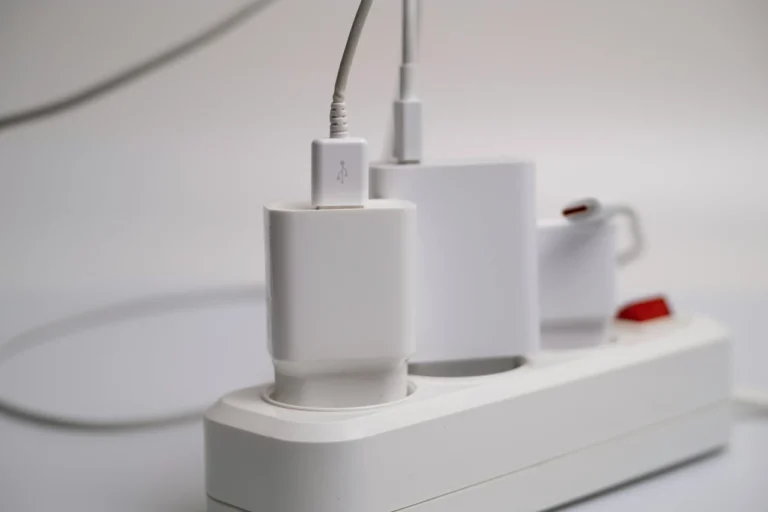
Оновіть програмне забезпечення на обох пристроях — виробники регулярно додають покращення сумісності та виправляють баги. Підключіть телефон і телевізор до однієї Wi-Fi мережі (бажано 5 ГГц або Wi-Fi 7 для мінімальної затримки). Підготуйте якісний HDMI-кабель (версії 2.0 або 2.1) та відповідний адаптер: USB-C → HDMI для Android або Lightning/USB-C → HDMI для iPhone. Для бездротового з’єднання перевірте, чи підтримує телевізор потрібний протокол у налаштуваннях мережі або джерел сигналу.
Якщо телевізор старий і без смарт-функцій, придбайте компактну приставку — Google TV Streamer або аналог з підтримкою Chromecast. Це рішення часто дешевше нового телевізора і миттєво додає сучасні можливості.
Дротові способи: максимальна якість і нульова затримка
Підключення через HDMI з адаптером
Цей метод дає найкращу картинку та звук без будь-яких компромісів. Телевізор розпізнає телефон як звичайне джерело сигналу, і зображення з’являється миттєво. Для Android візьміть адаптер USB-C → HDMI (перевірте підтримку Alt Mode у характеристиках моделі). Для iPhone — офіційний Digital AV Adapter або універсальний USB-C варіант для нових моделей.
Кроки прості: вставте адаптер у телефон, підключіть HDMI-кабель до адаптера та вільного HDMI-порту телевізора. На пульті телевізора натисніть Source або Input і виберіть відповідний HDMI-роз’єм. На телефоні з’явиться запит на дозвіл трансляції — підтвердіть. Якщо зображення не з’явилося, перезапустіть телефон, перевірте, чи не активований режим сну екрана, або змініть роздільну здатність у налаштуваннях дисплея (спробуйте 1080p або 4K залежно від можливостей телевізора).
Перевага HDMI особливо відчутна під час ігор або перегляду контенту з високим динамічним діапазоном. Затримка відсутня повністю, кольори та деталі передаються без втрат. Недолік — потрібен кабель, який може заважати, та адаптер, який варто купувати якісний, щоб уникнути проблем із живленням або сигналом. Багато хто використовує цей спосіб у готелях або під час презентацій, коли важлива максимальна стабільність.
Підключення через USB-кабель
USB-підключення підходить переважно для перегляду збережених фото, відео та музики з пам’яті телефону. Телевізор бачить смартфон як флеш-накопичувач. Підключіть звичайний USB-кабель (той, яким заряджаєте телефон) до USB-порту телевізора та смартфона. На телефоні виберіть режим «Передача файлів» або MTP у спливаючому повідомленні. На телевізорі перейдіть у джерело USB через меню Source.
На екрані з’явиться файловий менеджер — можна переглядати папки та запускати медіафайли пультом. Цей спосіб не транслює весь екран і не підходить для онлайн-відео чи ігор. Він зручний, коли потрібно швидко показати знімки з відпустки без налаштувань мережі. Деякі телевізори дозволяють заряджати телефон одночасно.
Бездротові технології: свобода без проводів
Дзеркалення екрана через Miracast, Smart View або Screen Mirroring
Для Android-пристроїв та більшості смарт-телевізорів (Samsung, LG, Sony, Hisense) Miracast або його брендові версії — найпростіший бездротовий варіант. Samsung пропонує Smart View у шторці швидких налаштувань, LG — Screen Share або Smart Share, інші бренди — Wireless Display або Cast. Телефон і телевізор з’єднуються безпосередньо через Wi-Fi Direct, роутер не обов’язковий.
Увімкніть функцію на телевізорі в налаштуваннях мережі або джерел. На телефоні проведіть пальцем вниз для шторки, знайдіть «Трансляція», «Smart View» або «Дзеркалення екрана» та виберіть свій телевізор зі списку. Підтвердіть підключення на обох пристроях. Зображення з’явиться за кілька секунд. Для кращої якості використовуйте мережу 5 ГГц або Wi-Fi 7.
Метод ідеальний для показу фотоальбомів, веб-сторінок або простих ігор. Затримка зазвичай 50–100 мс — прийнятно для більшості завдань, але для конкурентних ігор краще HDMI. Батарея телефону розряджається швидше, тому тримайте його на зарядці або використовуйте power bank.
AirPlay для iPhone та сумісних телевізорів
Власники iPhone отримують найзручніший досвід завдяки AirPlay 2, який підтримується на багатьох сучасних моделях Samsung, LG, Sony та приставках Apple TV. Переконайтеся, що обидва пристрої в одній Wi-Fi мережі. Відкрийте Пункт керування на iPhone, натисніть «Дублювання екрана» або іконку AirPlay, виберіть телевізор і введіть код, якщо з’явиться.
AirPlay відмінно працює з фото, відео та музикою, підтримує 4K на сумісних пристроях. Для трансляції конкретного додатка (YouTube, Netflix) часто достатньо натиснути іконку AirPlay всередині самого застосунку — телефон не транслює весь екран, а лише контент, що економить заряд. Якщо телевізор не підтримує AirPlay нативно, підключіть Apple TV приставку.
Chromecast та вбудовані функції трансляції
Google Chromecast (або вбудований Chromecast built-in у телевізорах Sony, TCL, Hisense та багатьох інших) дозволяє транслювати не весь екран, а конкретний контент з підтримуваних додатків. Встановіть Google Home на телефон, підключіть приставку до HDMI та живлення, налаштуйте в одній мережі. У YouTube, Netflix чи Google Фото з’явиться іконка Cast — натисніть і виберіть пристрій.
Перевага — телефон можна заблокувати або використовувати для інших завдань, а трансляція триває. У 2026 році Samsung додав підтримку Google Cast на багато моделей, включаючи старіші через оновлення. Це робить екосистему ще універсальнішою. Для старих телевізорів без смарт-функцій Chromecast або Google TV Streamer стає найкращим вкладенням.
Підключення до телевізорів без Smart TV
Якщо ваш телевізор — звичайна модель без Wi-Fi та додатків, не поспішайте його міняти. Підключіть компактну приставку до HDMI-порту: Google TV Streamer, Amazon Fire TV Stick або аналог. Вони додають повноцінний смарт-інтерфейс, підтримку голосового керування та всі сучасні протоколи трансляції. Вартість таких пристроїв часто нижча за 2000–3000 грн, а встановлення займає п’ять хвилин. Після цього всі бездротові методи працюють як на новому телевізорі.
Практичні сценарії з реального життя
Сімейний перегляд серіалу ввечері: відкрийте Netflix або YouTube на телефоні та транслюйте через Cast або AirPlay. Телефон залишається в руках як пульт, а великий екран дарує кінотеатральні враження. Діти можуть паралельно грати на планшеті, не заважаючи.
Показ сімейних фото та відео з відпустки: Miracast або AirPlay дозволяє швидко вивести галерею на екран. Гості бачать усе чітко, а ви керуєте слайд-шоу з телефону. Додайте фонову музику з того ж пристрою.
Мобільні ігри на великому екрані: для Genshin Impact чи Call of Duty Mobile обирайте HDMI — нульова затримка та повне занурення. Бездротове підійде для казуальних ігор, де кілька десятків мілісекунд не критичні.
Презентація або навчання: підключіть телефон до телевізора в офісі чи аудиторії через HDMI або Miracast. Показуйте слайди, відео чи документи без додаткового ноутбука. Samsung DeX перетворює сумісні Galaxy на повноцінний робочий стіл на великому екрані.
Подорожі та готелі: у незнайомому місці HDMI-кабель з адаптером рятує, коли Wi-Fi ненадійний. Або використовуйте Miracast, якщо телевізор підтримує.
Порівняння методів: обирайте свідомо
| Метод | Якість зображення | Затримка | Найкраще для | Сумісність | Потребує Wi-Fi |
|---|---|---|---|---|---|
| HDMI + адаптер | 4K HDR, максимальна | 0 мс | Ігри, фільми, презентації | Всі з адаптером | Ні |
| Miracast / Smart View | Full HD / 4K | 50–100 мс | Фото, відео, casual ігри | Android + більшість Smart TV | Опціонально (Wi-Fi Direct) |
| AirPlay 2 | До 4K | 30–80 мс | Фото, музика, відео з iPhone | iPhone + сумісні TV / Apple TV | Так |
| Chromecast / Cast | До 4K HDR | 20–60 мс | Стримінг з додатків | Android/iOS + Chromecast built-in | Так |
| USB (файли) | Залежить від файлу | 0 мс | Перегляд локальних медіа | Android + TV з USB | Ні |
Дані узагальнені на основі специфікацій виробників та практичних тестів 2025–2026 років. Для конкретної моделі телефону чи телевізора завжди перевіряйте офіційні характеристики.
Поширені проблеми та їх вирішення
Зображення не з’являється при HDMI-підключенні. Перевірте, чи вибрано правильний вхід на телевізорі, чи щільно сидить адаптер, чи підтримує телефон Alt Mode. Спробуйте інший кабель або порт HDMI. На телефоні вимкніть «Оптимізацію батареї» для екрана або встановіть роздільну здатність вручну.
Велика затримка або лаги при бездротовому з’єднанні. Перейдіть на 5 ГГц мережу або Wi-Fi 7. Закрийте фонові застосунки на телефоні, перемістіть пристрої ближче один до одного, уникайте перешкод (мікрохвильовки, товсті стіни). Оновіть прошивку телевізора.
Немає звуку або звук не синхронізується. Перезапустіть обидва пристрої, перевірте налаштування аудіо на телевізорі (виберіть HDMI або внутрішні динаміки). Для Miracast іноді допомагає відключення та повторне підключення.
Телевізор не бачить телефон. Переконайтеся, що функція дзеркалення увімкнена на телевізорі, обидва пристрої в одній мережі, Bluetooth активний (якщо потрібно). Вимкніть VPN або firewall на роутері тимчасово для тесту. На Samsung іноді допомагає перезапуск SmartThings.
Швидка розрядка батареї. Бездротове дзеркалення активно використовує Wi-Fi та процесор. Підключайте телефон до зарядки або використовуйте дротове з’єднання для довгих сесій. У налаштуваннях телефону обмежте яскравість екрана під час трансляції.
Просунуті поради та оптимізація 2026 року
Для максимальної якості на HDMI встановіть на телефоні роздільну здатність, що відповідає телевізору (через налаштування дисплея або режим розробника). Увімкніть HDR, якщо обидва пристрої підтримують. Для Samsung Galaxy з підтримкою DeX підключення по кабелю перетворює телефон на повноцінний комп’ютер на великому екрані — з вікнами та багатозадачністю.
Безпека: уникайте дзеркалення екрана в публічних мережах Wi-Fi без потреби — хоч Miracast працює напряму, потенційні ризики перехоплення сигналу існують. Для домашнього використання сучасні протоколи (з шифруванням) досить надійні. Завжди використовуйте актуальні версії ПЗ.
Оптимізація заряду та тепла: під час тривалої трансляції телефону може нагріватися. Використовуйте оригінальні адаптери живлення та уникайте прямих сонячних променів. Деякі моделі підтримують одночасну зарядку під час HDMI-підключення.
Що чекає попереду: технології найближчих років
У 2026 році екосистема продовжує еволюціонувати. Samsung розширив підтримку Google Cast на більше моделей, включаючи оновлення для старіших телевізорів. З’являється Matter Casting — відкритий стандарт, який спрощує трансляцію між різними брендами та екосистемами, зменшуючи залежність від пропрієтарних рішень Apple чи Google. Wi-Fi 7 забезпечує ще меншу затримку та вищу пропускну здатність, роблячи бездротове дзеркалення майже таким же плавним, як дротове.
AV1-кодек та AI-апскейлінг покращують якість стисненого відео. Приставки на кшталт Google TV Streamer стають центром смарт-дому з підтримкою Thread та Matter. Для користувача це означає менше налаштувань і більше можливостей: один жест або голосова команда — і контент з телефону вже на великому екрані, незалежно від брендів пристроїв.
Експериментуйте з доступними методами вже сьогодні. Почніть з найпростішого — шторки швидких налаштувань на телефоні або HDMI-кабелю з адаптером. Через кілька хвилин ви оціните, наскільки зручніше дивитися улюблений контент на великому екрані. Технології стають інтуїтивнішими, а вибір — ширшим. Оберіть те, що пасує саме вашій ситуації, і насолоджуйтесь.