


Подключить телефон к телевизору можно проводным или беспроводным способом. Выбор зависит от вашего оборудования, целей и желания обойтись без проводов. Проводное соединение через HDMI обеспечивает идеальное качество изображения без задержек — это лучший вариант для игр или просмотра фильмов в высоком разрешении. Беспроводные технологии вроде Miracast, AirPlay или Chromecast дают свободу передвижения, хотя и с небольшой задержкой. Современные обновления 2026 года делают их еще надежнее благодаря Wi-Fi 7 и новым стандартам, таким как Matter Casting.
Основные методы включают как простые шаги для новичков, так и тонкости для продвинутых пользователей: от настройки разрешения до оптимизации заряда батареи и безопасности соединения. Неважно, у вас новейший Samsung Galaxy или iPhone либо старый телевизор без смарт-функций — найдется решение, которое превратит ваш смартфон в мощный пульт управления большим экраном.
В этом материале вы найдете подробные инструкции, сравнение методов в таблице, реальные практические сценарии и советы по устранению неисправностей, чтобы процесс стал простым и приятным.
Почему подключение телефона к телевизору меняет повседневность
Телефон уже давно стал основным источником контента — от сериалов и видео на YouTube до семейных фотоальбомов и игр. Однако маленький экран быстро утомляет глаза при длительном просмотре. Когда изображение с телефона выводится на большой экран телевизора, детали становятся четче, цвета — насыщеннее, а звук — глубже благодаря встроенным динамикам или саундбару. Это не просто техническая функция, а возможность сделать просмотр фильма с семьей по-настоящему кинематографичным или показать друзьям фото из поездки, не передавая гаджет из рук в руки.
По состоянию на 2026 год большинство современных телевизоров — это смарт-модели с поддержкой беспроводных протоколов. Даже старые устройства легко модернизировать с помощью недорогих приставок. Проводное подключение остается эталоном стабильности для требовательных задач, а беспроводное — выбором для комфорта. Разница в качестве и задержке заметна сразу: HDMI обеспечивает нулевую задержку и поддержку 4K с HDR, в то время как Miracast или AirPlay добавляют 30–100 мс. Это почти незаметно при просмотре видео, но критично для динамичных игр.
Подготовка: что проверить перед началом
Перед подключением убедитесь в совместимости устройств. Смартфоны на Android (особенно флагманы с 2019–2020 годов) обычно поддерживают вывод видео через USB-C благодаря режиму DisplayPort Alt Mode. iPhone до 14-й модели требует официального Lightning-адаптера, а начиная с iPhone 15 можно использовать USB-C-кабели или адаптеры. Телевизор должен иметь HDMI-порт (почти все модели после 2015 года) или встроенную поддержку Miracast, AirPlay 2 либо Chromecast built-in.
Обновите программное обеспечение на обоих устройствах — производители регулярно улучшают совместимость и исправляют ошибки. Подключите телефон и телевизор к одной Wi-Fi-сети (желательно 5 ГГц или Wi-Fi 7 для минимальной задержки). Подготовьте качественный HDMI-кабель (версии 2.0 или 2.1) и подходящий адаптер: USB-C → HDMI для Android или Lightning/USB-C → HDMI для iPhone. Для беспроводного подключения проверьте поддержку нужного протокола в настройках сети или источников сигнала телевизора.
Если телевизор старый и без смарт-функций, купите компактную приставку — Google TV Streamer или аналог с поддержкой Chromecast. Это решение часто дешевле нового телевизора и мгновенно добавляет все современные возможности.
Проводные способы: максимальное качество и нулевая задержка
Подключение через HDMI с адаптером
Этот метод обеспечивает лучшую картинку и звук без компромиссов. Телевизор распознает телефон как обычный источник сигнала, и изображение появляется мгновенно. Для Android возьмите адаптер USB-C → HDMI (проверьте поддержку Alt Mode в характеристиках модели). Для iPhone — официальный Digital AV Adapter или универсальный USB-C-вариант для новых моделей.
Шаги простые: вставьте адаптер в телефон, подключите HDMI-кабель к адаптеру и свободному HDMI-порту телевизора. На пульте телевизора нажмите Source или Input и выберите нужный HDMI-вход. На телефоне появится запрос на разрешение трансляции — подтвердите его. Если изображение не появилось, перезапустите телефон, отключите режим сна экрана или измените разрешение в настройках дисплея (попробуйте 1080p или 4K в зависимости от возможностей телевизора).
Преимущество HDMI особенно заметно во время игр или просмотра контента с высоким динамическим диапазоном. Задержка полностью отсутствует, цвета и детали передаются без потерь. Минус — нужен кабель, который может мешать, поэтому выбирайте качественный адаптер, чтобы избежать проблем с питанием или сигналом. Многие используют этот способ в отелях или на презентациях, где важна максимальная стабильность.
Подключение через USB-кабель
USB-подключение подходит в основном для просмотра сохраненных фото, видео и музыки из памяти телефона. Телевизор видит смартфон как флеш-накопитель. Подключите обычный USB-кабель (для зарядки) к USB-порту телевизора и смартфону. На телефоне выберите режим «Передача файлов» или MTP во всплывающем уведомлении. На телевизоре перейдите к источнику USB через меню Source.
На экране появится файловый менеджер — можно просматривать папки и запускать медиафайлы с помощью пульта. Этот способ не транслирует весь экран и не подходит для онлайн-видео или игр. Он удобен, когда нужно быстро показать снимки из отпуска без настройки сети. Некоторые телевизоры позволяют заряжать телефон одновременно.
Беспроводные технологии: свобода без проводов
Зеркалирование экрана через Miracast, Smart View или Screen Mirroring
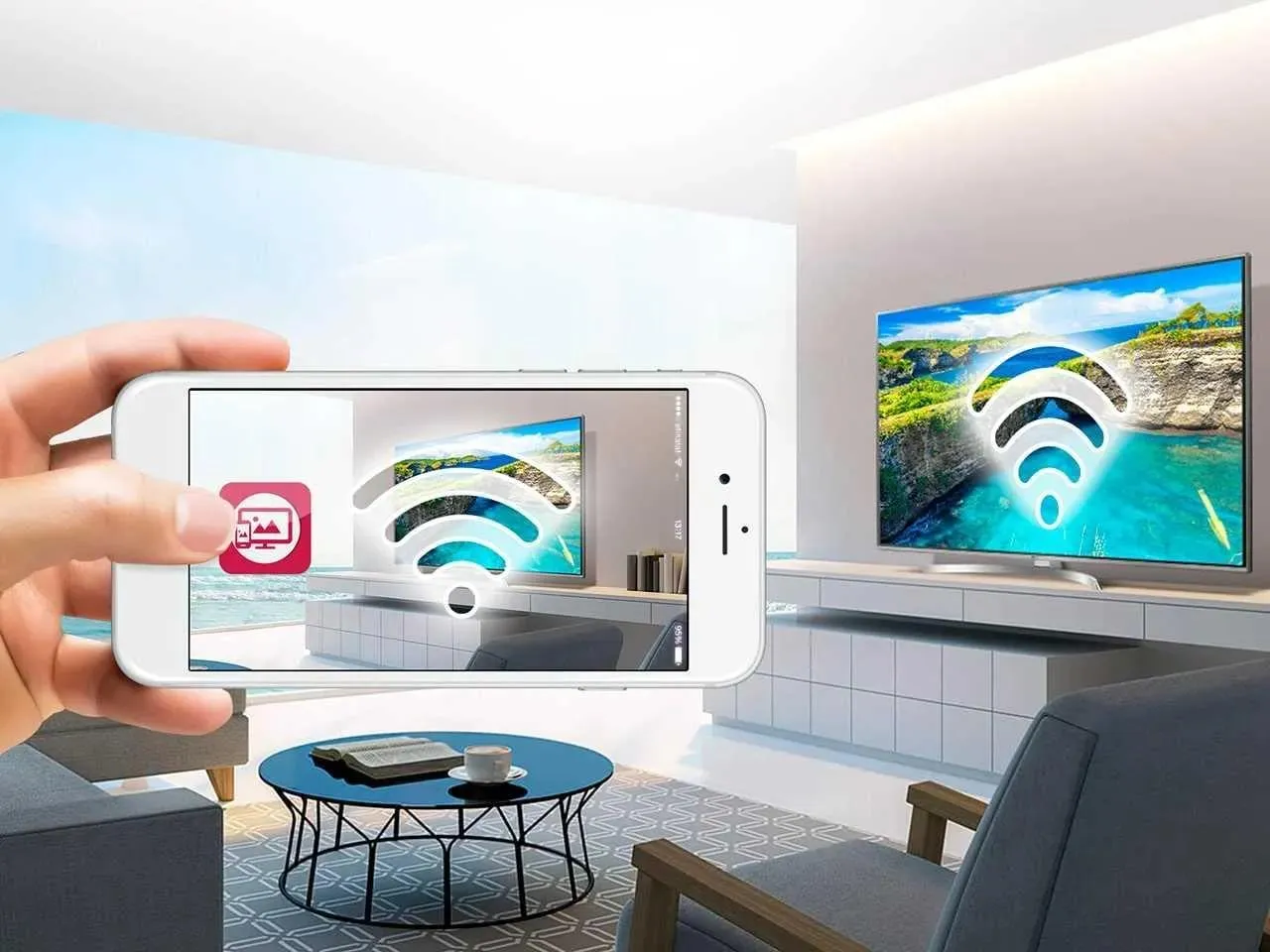
Для Android-устройств и большинства смарт-телевизоров (Samsung, LG, Sony, Hisense) Miracast или его фирменные версии — самый простой беспроводной вариант. Samsung предлагает Smart View в шторке быстрых настроек, LG — Screen Share или Smart Share, другие бренды — Wireless Display или Cast. Телефон и телевизор соединяются напрямую через Wi-Fi Direct, роутер не обязателен.
Включите функцию на телевизоре в настройках сети или источников. На телефоне опустите шторку уведомлений, найдите «Трансляция», «Smart View» или «Зеркалирование экрана» и выберите свой телевизор из списка. Подтвердите подключение на обоих устройствах. Изображение появится через несколько секунд. Для лучшего качества используйте сеть 5 ГГц или Wi-Fi 7.
Метод идеален для показа фотоальбомов, веб-страниц или простых игр. Задержка обычно составляет 50–100 мс — это приемлемо для большинства задач, но для соревновательных игр лучше выбрать HDMI. Батарея телефона разряжается быстрее, поэтому держите его на зарядке или используйте power bank.
AirPlay для iPhone и совместимых телевизоров
Владельцы iPhone получают самый удобный опыт благодаря AirPlay 2, который поддерживается на многих современных моделях Samsung, LG, Sony и приставках Apple TV. Убедитесь, что оба устройства подключены к одной Wi-Fi-сети. Откройте Пункт управления на iPhone, нажмите «Дублирование экрана» или иконку AirPlay, выберите телевизор и введите код, если потребуется.
AirPlay отлично работает с фото, видео и музыкой, поддерживает 4K на совместимых устройствах. Для трансляции конкретного приложения (YouTube, Netflix) часто достаточно нажать иконку AirPlay внутри самого приложения — телефон транслирует только контент, а не весь экран, что экономит заряд. Если телевизор не поддерживает AirPlay нативно, подключите приставку Apple TV.
Chromecast и встроенные функции трансляции
Google Chromecast (или встроенный Chromecast built-in в телевизорах Sony, TCL, Hisense и многих других) позволяет транслировать не весь экран, а конкретный контент из поддерживаемых приложений. Установите Google Home на телефон, подключите приставку к HDMI и питанию, настройте в одной сети. В YouTube, Netflix или Google Фото появится иконка Cast — нажмите и выберите устройство.
Преимущество в том, что телефон можно заблокировать или использовать для других задач, пока трансляция продолжается. В 2026 году Samsung добавил поддержку Google Cast на многие модели, включая старые через обновления. Это делает экосистему еще универсальнее. Для старых телевизоров без смарт-функций Chromecast или Google TV Streamer — лучшее вложение.
Подключение к телевизорам без Smart TV
Если ваш телевизор — обычная модель без Wi-Fi и приложений, не спешите его менять. Подключите компактную приставку к HDMI-порту: Google TV Streamer, Amazon Fire TV Stick или аналог. Они добавляют полноценный смарт-интерфейс, поддержку голосового управления и все современные протоколы трансляции. Стоимость таких устройств часто не превышает 2000–3000 рублей, а установка занимает пять минут. После этого все беспроводные методы будут работать как на новом телевизоре.
Практические сценарии из реальной жизни
Семейный просмотр сериала вечером: откройте Netflix или YouTube на телефоне и транслируйте через Cast или AirPlay. Телефон остается в руках как пульт, а большой экран дарит кинотеатральные впечатления. Дети могут параллельно играть на планшете, не мешая.
Показ семейных фото и видео из отпуска: Miracast или AirPlay позволяет быстро вывести галерею на экран. Гости видят все четко, а вы управляете слайд-шоу с телефона. Добавьте фоновую музыку с того же устройства.
Мобильные игры на большом экране: для Genshin Impact или Call of Duty Mobile выбирайте HDMI — нулевая задержка и полное погружение. Беспроводное подключение подойдет для казуальных игр, где несколько десятков миллисекунд не критичны.
Презентация или обучение: подключите телефон к телевизору в офисе или аудитории через HDMI или Miracast. Показывайте слайды, видео или документы без дополнительного ноутбука. Samsung DeX превращает совместимые Galaxy в полноценный рабочий стол на большом экране.
Путешествия и отели: в незнакомом месте HDMI-кабель с адаптером выручает, когда Wi-Fi ненадежный. Или используйте Miracast, если телевизор его поддерживает.
Сравнение методов: выбирайте осознанно
| Метод | Качество изображения | Задержка | Лучше всего для | Совместимость | Требует Wi-Fi |
|---|---|---|---|---|---|
| HDMI + адаптер | 4K HDR, максимальное | 0 мс | Игры, фильмы, презентации | Все с адаптером | Нет |
| Miracast / Smart View | Full HD / 4K | 50–100 мс | Фото, видео, казуальные игры | Android + большинство Smart TV | Опционально (Wi-Fi Direct) |
| AirPlay 2 | До 4K | 30–80 мс | Фото, музыка, видео с iPhone | iPhone + совместимые TV / Apple TV | Да |
| Chromecast / Cast | До 4K HDR | 20–60 мс | Стриминг из приложений | Android/iOS + Chromecast built-in | Да |
| USB (файлы) | Зависит от файла | 0 мс | Просмотр локальных медиа | Android + TV с USB | Нет |
Данные обобщены на основе спецификаций производителей и практических тестов 2025–2026 годов. Для конкретной модели телефона или телевизора всегда проверяйте официальные характеристики.
Распространенные проблемы и их решения
Изображение не появляется при HDMI-подключении. Проверьте, выбран ли правильный вход на телевизоре, плотно ли вставлен адаптер, поддерживает ли телефон Alt Mode. Попробуйте другой кабель или порт HDMI. На телефоне отключите «Оптимизацию батареи» для экрана или установите разрешение вручную.
Большая задержка или лаги при беспроводном соединении. Перейдите на сеть 5 ГГц или Wi-Fi 7. Закройте фоновые приложения, расположите устройства ближе друг к другу, избегайте помех (микроволновки, толстые стены). Обновите прошивку телевизора.
Нет звука или звук не синхронизируется. Перезапустите оба устройства, проверьте настройки аудио на телевизоре (выберите HDMI или внутренние динамики). Для Miracast иногда помогает отключение и повторное подключение.
Телевизор не видит телефон. Убедитесь, что функция зеркалирования включена на телевизоре, устройства в одной сети, Bluetooth активен (если требуется). Временно отключите VPN или firewall на роутере для теста. На Samsung иногда помогает перезапуск SmartThings.
Быстрая разрядка батареи. Беспроводное зеркалирование активно использует Wi-Fi и процессор. Подключайте телефон к зарядке или используйте проводное соединение для длительных сессий. В настройках телефона ограничьте яркость экрана во время трансляции.
Продвинутые советы и оптимизация 2026 года
Для максимального качества на HDMI установите на телефоне разрешение, соответствующее телевизору (через настройки дисплея или режим разработчика). Включите HDR, если оба устройства поддерживают. Для Samsung Galaxy с поддержкой DeX проводное подключение превращает телефон в полноценный компьютер на большом экране — с окнами и многозадачностью.
Безопасность: избегайте зеркалирования экрана в публичных Wi-Fi-сетях без необходимости. Хотя Miracast работает напрямую, существуют потенциальные риски перехвата сигнала. Для домашнего использования современные протоколы с шифрованием достаточно надежны. Всегда используйте актуальные версии ПО.
Оптимизация заряда и нагрева: во время длительной трансляции телефон может нагреваться. Используйте оригинальные адаптеры питания и избегайте прямых солнечных лучей. Некоторые модели поддерживают одновременную зарядку при HDMI-подключении.
Что ждет впереди: технологии ближайших лет
В 2026 году экосистема продолжает развиваться. Samsung расширил поддержку Google Cast на большее количество моделей, включая обновления для старых телевизоров. Появляется Matter Casting — открытый стандарт, который упрощает трансляцию между разными брендами и экосистемами, снижая зависимость от проприетарных решений Apple или Google. Wi-Fi 7 обеспечивает еще меньшую задержку и более высокую пропускную способность, делая беспроводное зеркалирование почти таким же плавным, как проводное.
Кодек AV1 и AI-апскейлинг улучшают качество сжатого видео. Приставки вроде Google TV Streamer становятся центром умного дома с поддержкой Thread и Matter. Для пользователя это значит меньше настроек и больше возможностей: один жест или голосовая команда — и контент с телефона уже на большом экране, независимо от брендов устройств.
Экспериментируйте с доступными методами уже сегодня. Начните с самого простого — шторки быстрых настроек на телефоне или HDMI-кабеля с адаптером. Через несколько минут вы оцените, насколько удобнее смотреть любимый контент на большом экране. Технологии становятся интуитивнее, а выбор — шире. Выберите то, что подходит именно вашей ситуации, и наслаждайтесь.