

Кэш в Telegram работает как скрытый буфер быстрого доступа: мессенджер загружает фотографии, видео, гифки, стикеры и файлы на устройство, чтобы в следующий раз они открывались мгновенно, без повторной загрузки из облака. Со временем этот буфер превращается в настоящего «пожирателя» гигабайтов — особенно в чатах с активными новостями, мемами или большими группами. Очистка кэша возвращает десятки гигабайтов свободного места, не затрагивая ваши сообщения, контакты или историю чатов, ведь все данные надежно хранятся на серверах Telegram.
Для новичков процесс занимает буквально минуту в настройках приложения. Опытные пользователи получают гораздо больше: выборочное удаление из конкретных чатов, гибкое автоудаление по типам разговоров, ограничение максимального объема кэша и даже управление локальной базой данных на компьютере. Регулярная очистка особенно актуальна для владельцев смартфонов с 64–128 ГБ памяти, которые до сих пор популярны в Украине, и для тех, кто часто работает в условиях ограниченного мобильного интернета.
После очистки медиафайлы не исчезают навсегда — они просто удаляются из локального хранилища. При следующем открытии чата или канала они загрузятся повторно, желательно через Wi-Fi, чтобы не тратить мобильный трафик. Это как весенняя уборка шкафа: вещи остаются, но пространство становится свободным и дышать легче.
Что такое кэш в Telegram и почему он так быстро растет
Кэш — это не сами сообщения, а именно медиаконтент: превью фото, видео, голосовые сообщения, анимации и документы, которые вы просматривали хотя бы раз. Telegram загружает их «про запас», чтобы интерфейс работал плавно даже при слабом сигнале. Каждый просмотр в большом канале или группе добавляет новые файлы. Если вы подписаны на десяток украинских новостных каналов, следите за спортом или просто любите мемные чаты — кэш может достигать 5–15 ГБ за несколько месяцев.
В отличие от многих других мессенджеров, Telegram сознательно отдает предпочтение скорости и удобству. Облако Telegram практически безлимитное, поэтому мессенджер не спешит удалять локальные копии. Именно поэтому функции управления хранилищем появились еще несколько лет назад и до сих пор остаются одним из самых мощных инструментов платформы.
Как кэш влияет на повседневное использование телефона
Переполненный кэш не только «съедает» место. Он может замедлять запуск самого Telegram, увеличивать время открытия тяжелых чатов и даже немного влиять на общую производительность смартфона. На Android это иногда проявляется в фоновых процессах, на iOS — в том, что система начинает агрессивнее выгружать другие приложения из памяти.
Для пользователей с ограниченным тарифом мобильного интернета кэш становится настоящим спасителем: медиа уже есть на телефоне, не нужно скачивать заново. Но когда место заканчивается перед важным обновлением системы или загрузкой большого файла — наступает момент истины. Именно тогда очистка кэша дает ощутимый эффект уже за несколько минут.
Пошаговая инструкция для Android
Откройте Telegram и коснитесь иконки меню в верхнем левом углу (или нижней панели в новых версиях). Перейдите в Настройки → Данные и хранилище → Использование хранилища. Здесь приложение покажет детальную статистику: сколько места занимают фото, видео, файлы, музыка и стикеры.
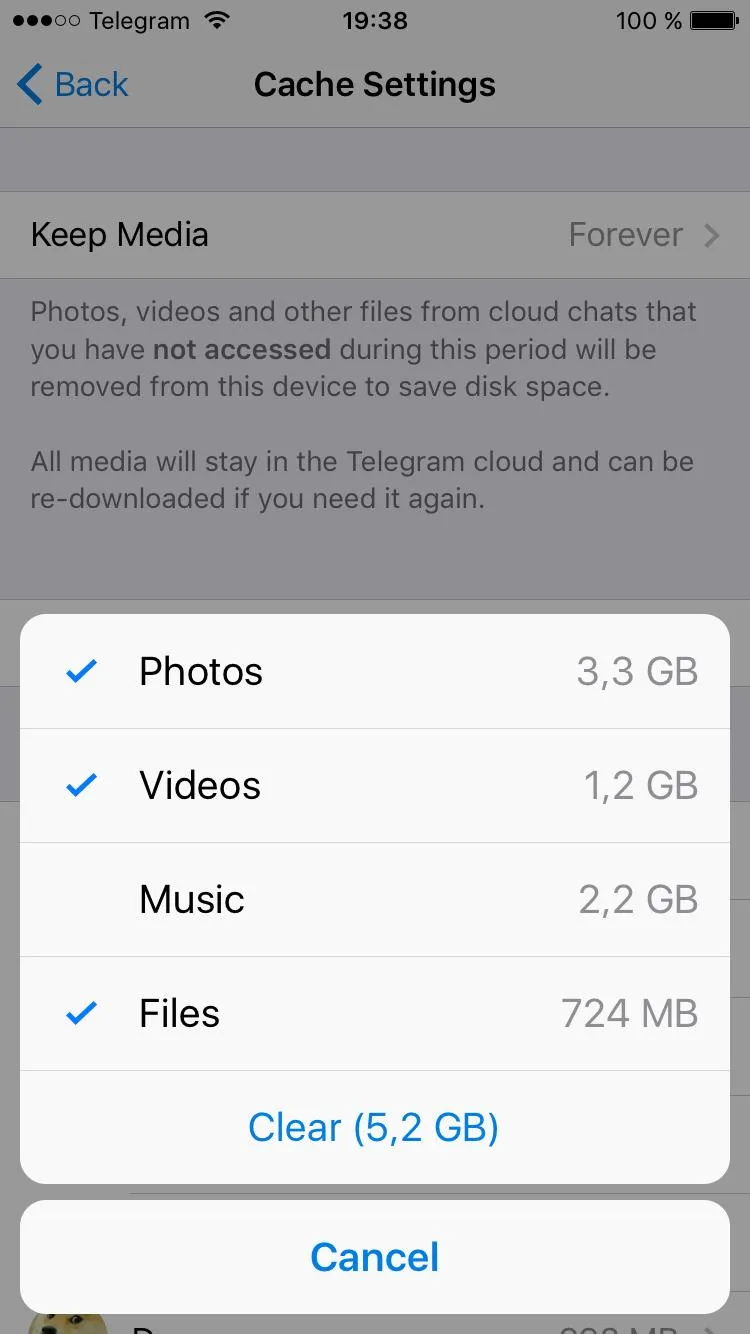
Нажмите кнопку Очистить весь кэш или Очистить кэш Telegram. Система запросит подтверждение и покажет, какие именно типы данных будут удалены. Если не хотите удалять все — снимите галочки с нужных категорий. После очистки Telegram автоматически пересчитает свободное место.
Для продвинутых пользователей есть еще один уровень: в списке чатов зажмите супергруппу или канал пальцем → выберите Удалить из кэша. Это позволяет освободить гигабайты именно из самых «тяжелых» разговоров, не трогая личные чаты с важными фото.
Как очистить кэш на iPhone и iPad
На iOS путь немного отличается из-за особенностей системы. Откройте Telegram, коснитесь Настройки в правом нижнем углу. Далее — Данные и хранилище → Использование хранилища. Здесь вы увидите круговую диаграмму и вкладки с типами контента.
Нажмите Очистить весь кэш. iOS позволяет также удалять кэш из отдельных чатов непосредственно в этом меню — достаточно коснуться нужного диалога и подтвердить действие. Это удобно, когда один-единственный канал с видео «съел» 4 ГБ.
Иногда после очистки в настройках iPhone объем Telegram уменьшается не сразу. В таком случае поможет перезапуск приложения или перезагрузка смартфона. Если пространство все равно не освобождается полностью — это известная особенность iOS; в крайнем случае помогает удаление и повторная установка Telegram (все чаты и медиа в облаке останутся).
Очистка кэша на компьютере: Telegram Desktop
На Windows и macOS процесс тоже полностью встроен в приложение. Нажмите три горизонтальные линии в верхнем левом углу → Настройки → Дополнительно → Данные и хранилище → Управление локальным хранилищем.
Здесь вы увидите детальное распределение места и кнопки Очистить все или выборочное удаление по типам файлов. Опытные пользователи могут вручную удалить содержимое папок Telegram Desktop в AppData (Windows) или Library/Application Support (macOS), но это стоит делать только после создания резервной копии и с пониманием рисков — неправильные действия могут нарушить работу локальной базы.
Веб-версия и браузерный кэш
Если вы пользуетесь web.telegram.org, кэш хранится в хранилище браузера. В Chrome, Edge или Firefox зайдите в настройки сайта → Файлы cookie и данные сайтов → найдите telegram.org и очистите данные. Это освободит место, которое браузер выделил под превью и временные файлы. После очистки при следующем входе все загрузится заново.
Расширенные настройки: автоудаление и разумное управление
Самый мощный инструмент для продвинутых пользователей — Автоудаление медиа из кэша. В том же меню Использование хранилища можно задать отдельные правила для личных чатов, групп и каналов. Например, установить «1 неделю» для мемных каналов и «6 месяцев» для рабочих чатов с важными документами.
Некоторые версии Telegram позволяют задать максимальный объем кэша (например, 2 или 5 ГБ). Когда лимит будет достигнут, мессенджер автоматически удалит самые старые файлы. Это идеальное решение для тех, кто не хочет вручную чистить кэш ежемесячно.
В разделе использования хранилища также есть вкладки и диаграммы, которые показывают самые большие файлы. Можно удалить конкретное видео или фото, которое «съело» 800 МБ, не трогая остальное.
Что происходит после очистки кэша
Ваши сообщения, голосовые и текстовые чаты остаются полностью нетронутыми. Исчезают только локальные копии медиа. При открытии старого чата фото и видео начнут загружаться заново — первый раз это может занять чуть больше времени, особенно если интернет медленный. Поэтому перед массовой очисткой стоит сохранить самые важные файлы в «Сохраненные сообщения» или скачать в галерею.
Многие отмечают, что после уборки Telegram начинает работать «свежее», а телефон в целом ощущается быстрее. Это особенно заметно на устройствах среднего и бюджетного сегмента.
Распространенные проблемы и как их решить
Иногда после нажатия «Очистить кэш» место на телефоне не уменьшается сразу. Решение простое: перезапустите приложение, а затем и смартфон. На Android можно дополнительно проверить в настройках телефона раздел «Хранилище» → Telegram → «Очистить кэш» (системный уровень).
Если вы используете несколько аккаунтов — очистка кэша работает для активного аккаунта. Переключайтесь между ними и повторяйте процедуру по необходимости.
На iOS в редких случаях полное освобождение места требует удаления и повторной установки приложения. Это крайняя мера, но все ваши чаты и медиа восстановятся из облака автоматически.
Практические советы для долгосрочной экономии места
Сочетайте ручную очистку с разумным автоудалением. Для новостных и развлекательных каналов ставьте короткий срок (3–7 дней), для личных и рабочих чатов — более длительный.
Пользуйтесь функцией «Сохранить в галерею» выборочно — только для действительно нужных фото и видео. Это уменьшает нагрузку на кэш.
На Android можно перенести часть данных Telegram на SD-карту (если устройство поддерживает), хотя основной кэш все равно остается во внутренней памяти.
Для тех, кто активно ведет каналы или работает с большими объемами контента, полезно раз в месяц заглядывать в Использование хранилища и удалять самые большие файлы вручную через диаграммы.
Когда очистка кэша — это только первый шаг
Если даже после полной очистки Telegram продолжает занимать десятки гигабайтов, проблема может быть в локальной базе данных или в других разделах приложения. В меню Данные и хранилище иногда доступна опция очистки локальной базы (Clear Local Database) — она удаляет дополнительные индексы и временные файлы, но требует осторожности.
В крайнем случае полное удаление и переустановка Telegram решает почти все проблемы с хранилищем. Поскольку вся история и медиа хранятся в облаке, вы ничего не потеряете, кроме локальных настроек и кэша.
Регулярная, раз в 4–6 недель, уборка кэша вместе с грамотной настройкой автоудаления позволяет держать Telegram «в форме» даже на устройствах с скромным объемом памяти. Это не просто техническая процедура — это способ сохранить комфорт использования любимого мессенджера без постоянных компромиссов между скоростью и свободным местом.